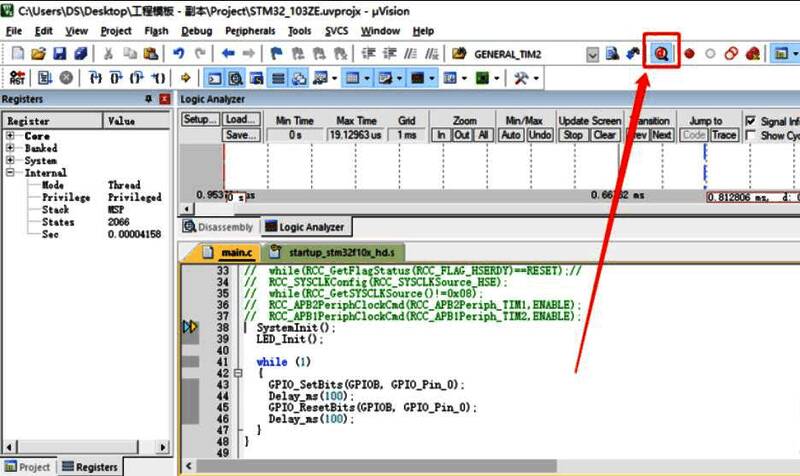
软件功能与用户需求解析
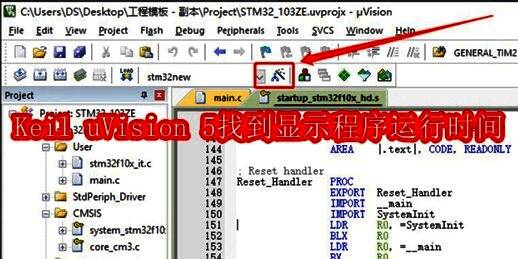
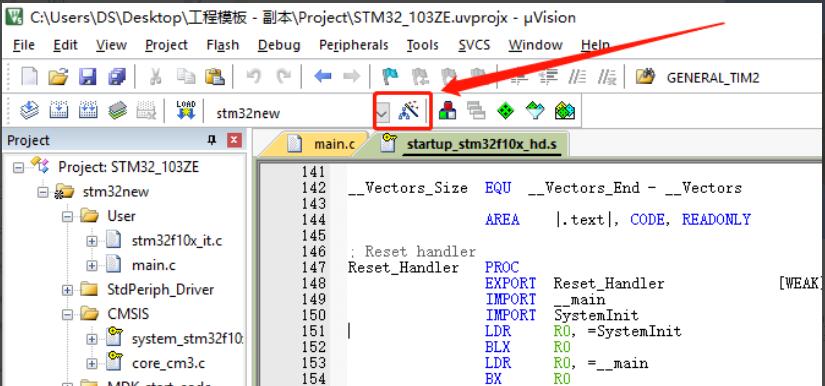
设置晶振参数确保准确性
首先打开Keil uVision5,并加载你的工程项目。在开始调试之前,建议根据实际开发板配置晶振值,这样可以确保程序运行时间的计算更加精准,具有更强的参考价值。
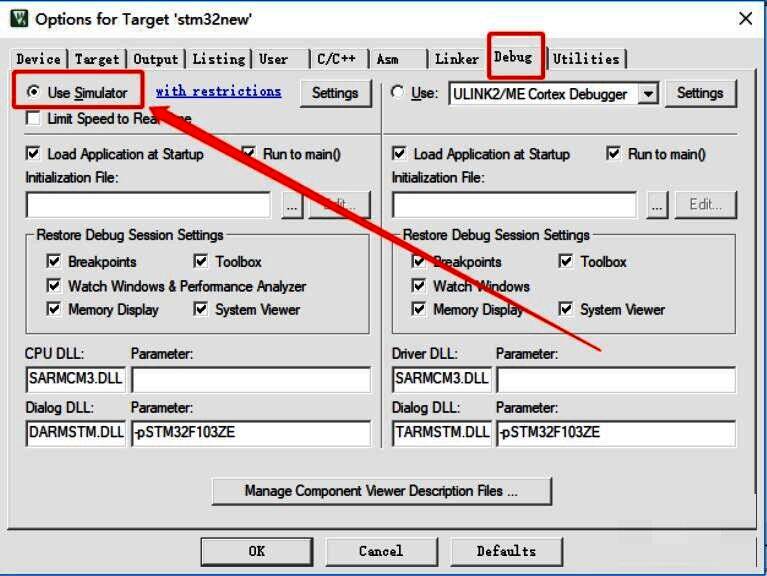
启用软件仿真模式
进入“Debug”菜单,选择“Use Simulator”选项并勾选,以启用软件仿真功能。这一步是查看运行时间的关键环节,确保后续调试过程能够在模拟环境中进行。
启动调试并查看运行时间
完成上述设置后,点击调试按钮进入调试模式。此时,在调试窗口的“Internal”标签下即可看到程序的实时运行时间,方便开发者对性能进行分析与优化。
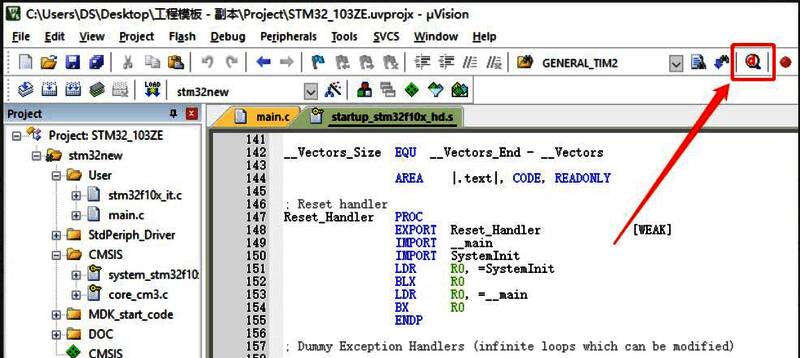
灵活调试方式选择
用户可以根据需要选择“单过程”或“单语句”调试模式,以便更细致地观察每一步执行的时间变化,从而更好地评估程序效率。
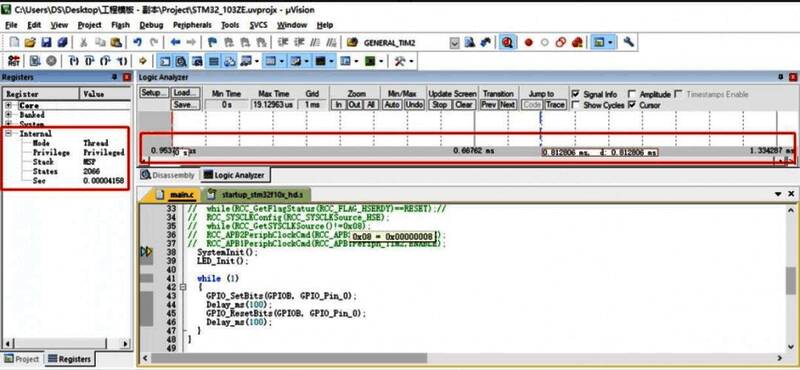
退出调试恢复工作界面
当调试完成后,只需再次点击调试按钮,即可退出调试模式,返回到正常的开发界面,继续进行其他任务。