Steam新界面设置教程:一键切换,体验全新视觉盛宴!

发布时间:2025-08-31 13:19:36阅读:71919
  • Steam平台Mac版正式上线作为全球最大的数字游戏发行平台,Steam持续为不同设备用户提供优质服务。最新推出的Mac版v4.0官方版不仅完整支持苹果电脑系统,更带来超过三万款精彩游戏作品。从《艾尔登法环》的史诗冒险到
    游戏辅助大小:3.22M更新时间:2025-06-18
    版本: Mac版
    立即下载

Steam平台迎来全新界面体验

作为全球最受欢迎的综合性数字游戏平台之一,Steam不仅汇聚了海量精品游戏,持续优化的用户体验也备受玩家青睐。近期,Steam推出了全新UI界面,带来更现代化、更直观的操作布局。许多玩家纷纷关注如何抢先体验这一视觉升级。本文将为你详细解析如何轻松切换至Steam新界面,快来看看吧!

进入Steam设置菜单

首先,双击桌面上的Steam客户端图标启动程序。登录账号后,点击左上角的“Steam”文字图标,在下拉菜单中选择“设置”选项,进入系统配置界面。

Steam客户端左上角菜单展开,显示‘设置’选项被选中

访问账户测试通道设置

在设置窗口中,点击左侧导航栏中的“账户”选项,随后在右侧页面找到“参与当前客户端测试”区域,点击下方的“更改”链接,进入测试版本选择界面。
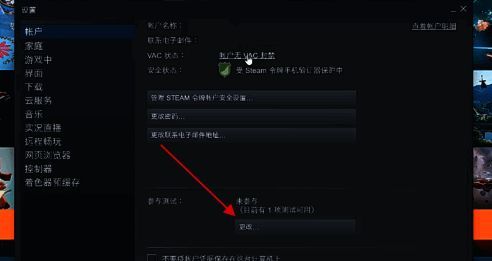
Steam账户设置页面,鼠标指向‘更改’按钮,准备切换测试版本

选择Steam Beta更新通道

在弹出的版本选择窗口中,从下拉菜单里选择“Steam Beta Update”选项。该通道将让你提前体验包括新界面在内的多项前沿功能和优化改进。
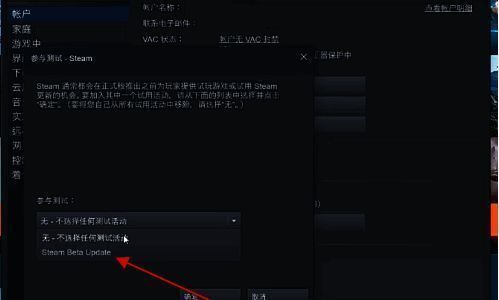
版本选择下拉菜单中,‘Steam Beta Update’选项被高亮选中

确认重启以应用更新

选择完成后,系统会弹出提示窗口,告知你客户端即将重启并下载最新测试版。点击“重新启动Steam”按钮,确认操作。
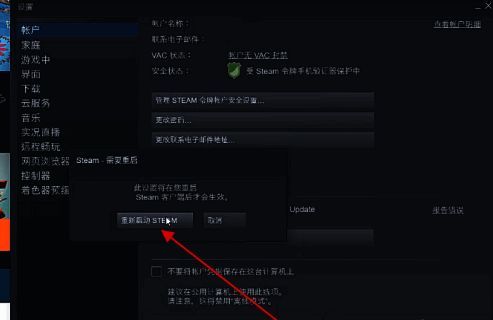
提示窗口显示‘Steam将重新启动以安装更新’,用户点击确认按钮

等待新版本自动下载安装

重启后,Steam会自动连接服务器并开始下载Beta版本更新包。下载进度可在更新提示窗口中实时查看,整个过程无需手动干预。
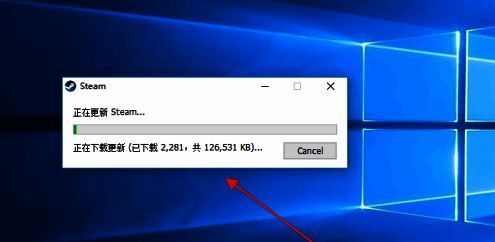
Steam正在下载Beta更新,进度条显示已下载75%,速度稳定

畅享焕然一新的操作界面

下载安装完成后,Steam将自动启动最新测试版本,界面风格将全面更新,整体视觉更加简洁流畅,图标与布局也进行了现代化重构。现在,你就可以尽情体验全新设计带来的操作快感了!
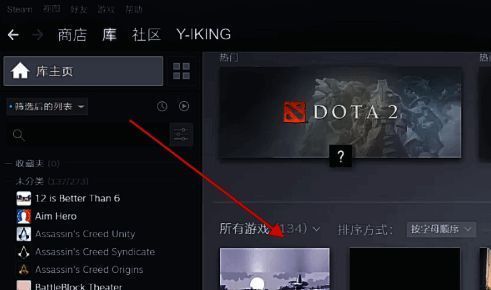
Steam新界面展示,主页面布局更新,左侧导航栏更清晰,整体风格更现代

卧牛铭龙下载

陌生来电要警惕,分享屏幕别随意,未知链接不点击,个人信息不透露,转账汇款多核实,骗局千万要记牢。
有效预防诈骗,请安装国家反诈中心APP!
























