云骑士装机大师:高效便捷的系统维护工具
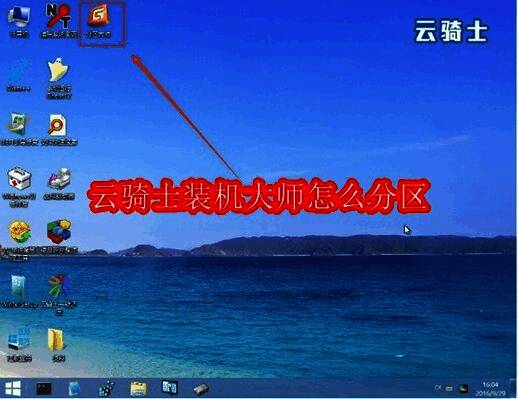
制作启动U盘并进入PE系统
首先准备一个容量大于1GB的U盘,使用云骑士装机大师将其制作成可启动的PE工具盘。将制作好的U盘插入目标电脑,重启后进入BIOS设置界面,将U盘设置为第一启动项,保存设置并重启电脑,即可顺利进入PE(预安装环境)系统,为后续分区操作做好准备。
使用DiskGenius启动分区操作
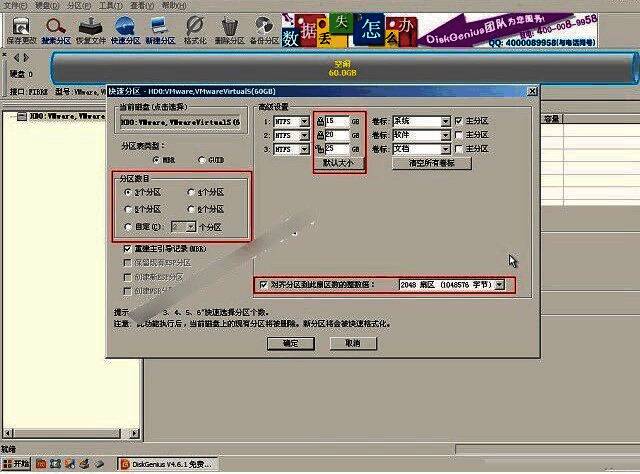
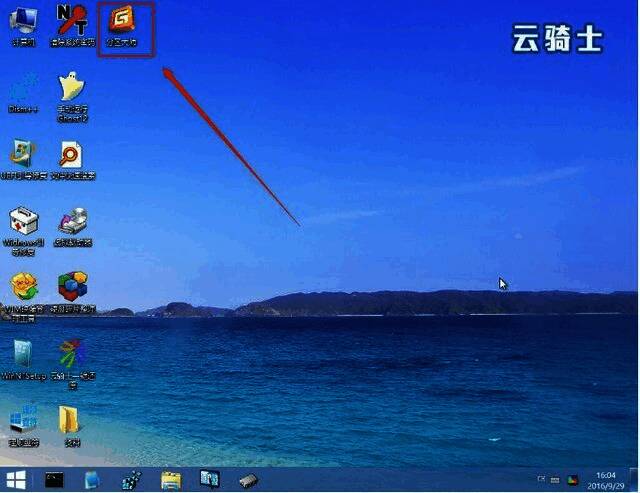
进入PE系统后,在桌面上找到并打开DiskGenius分区工具。先核对当前硬盘的型号和总容量,确保操作对象正确无误。选中目标磁盘后,点击左侧菜单中的磁盘名称,随后选择“快速分区”功能,进入分区设置界面。
自定义分区方案并完成格式化
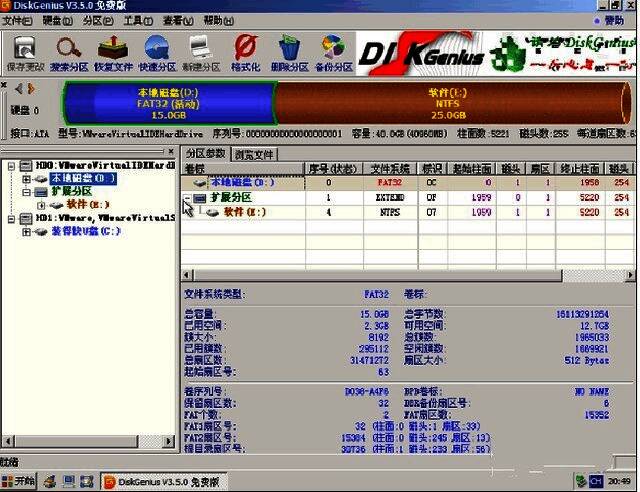
在分区设置中,用户可根据需求自由设定分区数量。建议勾选“重建MBR”选项,并保留主分区用于安装操作系统。系统盘(通常是C盘)建议分配不少于30GB的空间,其余空间可由软件自动均分或手动调整。确认设置无误后点击开始,工具将自动完成格式化与分区创建,整个过程快速稳定。