软件安装前的准备工作
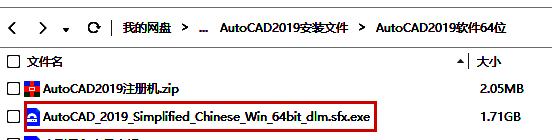
对于刚下载完AutoCAD 2019中文版的用户来说,面对压缩包形式的安装文件可能会感到无从下手。实际上,该软件以压缩包形式提供是为了便于传输和下载,原始安装包体积超过5GB,官方将其压缩至约1.7GB以提升下载效率。首先,需对下载完成的压缩包进行解压操作,右键点击文件并选择“解压到当前文件夹”,即可将内部安装程序释放出来。

启动自解压程序并设置解压路径
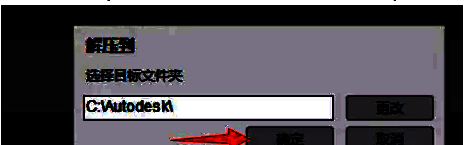
解压完成后,找到名为“AutoCAD 2019”的自解压程序,双击运行。这是官方提供的专用解压工具,用于将完整的安装包从压缩状态还原。此时系统会提示你选择解压目标位置,可使用默认路径,也可手动更改。建议选择空间充足的非系统盘(如D盘或E盘),并记住具体路径,因为在安装结束后,这部分临时解压的文件可以被删除以释放空间。
进入正式安装流程
当解压过程完成后,安装程序将自动启动,进入图形化安装向导界面。此时只需点击“安装”按钮,便可开始安装流程。整个过程无需手动干预核心组件的配置,适合大多数用户快速部署。
接受许可协议继续安装
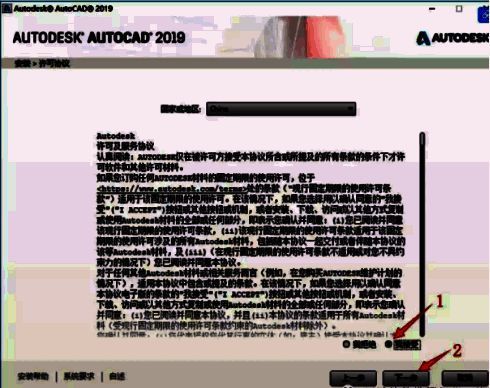
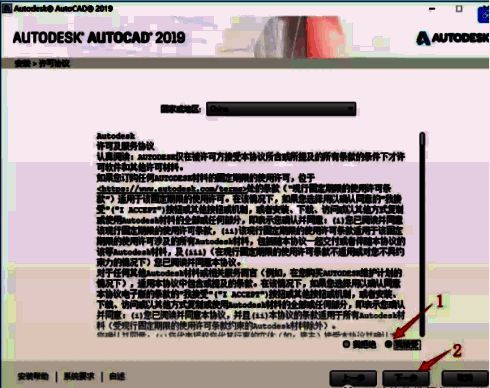
接下来是软件许可协议页面,这是安装过程中的必要步骤。请仔细阅读相关条款,若无异议,请勾选“我接收”选项,然后点击“下一步”以继续。未接受协议将无法进行后续安装。
自定义安装路径注意事项
在安装路径设置界面,用户可以选择软件的最终安装位置。虽然程序默认安装在C盘,但鉴于AutoCAD占用空间较大,建议更改至其他磁盘分区(如E盘)。点击“浏览”按钮可自定义路径。特别提醒:安装路径中不得包含任何中文字符,否则可能导致安装失败或运行异常。
等待安装进度完成
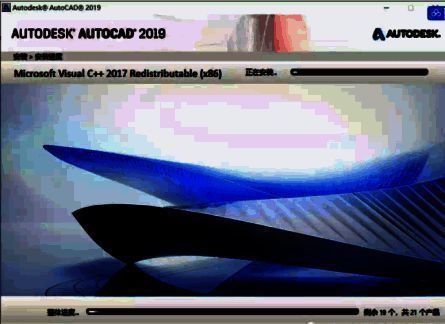
确认路径设置无误后,点击“安装”按钮,系统将开始复制文件、配置组件并注册相关服务。由于软件体量庞大,安装过程可能需要数分钟时间,请耐心等待,避免中途终止操作导致安装失败。
完成安装并启动软件
当安装进度条走完后,界面会提示“安装已完成”。此时点击“完成”按钮退出安装向导。安装成功后,桌面会出现AutoCAD 2019的快捷方式,用户可双击启动软件,并根据提示进行激活或试用登录。