软件安装前的准备工作
在开始安装CAD2015之前,确保你的设备满足该版本的基本运行需求。作为一款经典的计算机辅助设计工具,
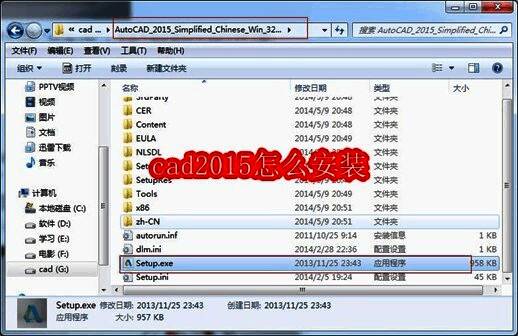
第一步:下载并解压安装文件
首先,从正规渠道下载CAD2015的安装包,建议选择可信平台以避免携带恶意程序。下载完成后,右键点击压缩包,选择“解压到当前文件夹”或指定路径进行解压,确保安装文件完整可读(如图所示)。
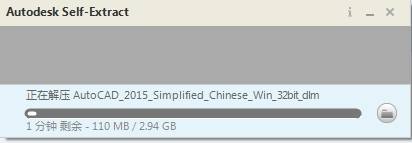
第二步:启动安装程序
进入解压后的文件夹,找到名为“setup.exe”的可执行文件,双击运行以启动安装向导。这是整个安装流程的关键入口,确保以管理员身份运行以获得完整的系统权限支持(如图所示)。
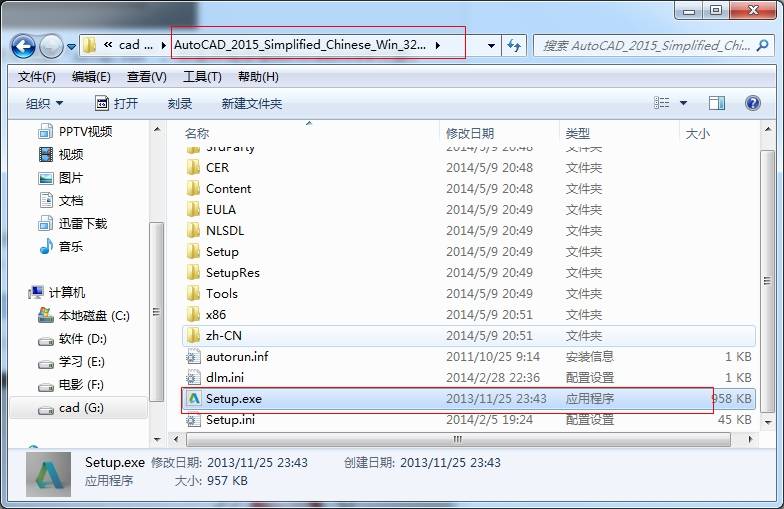
第三步:初始化安装环境
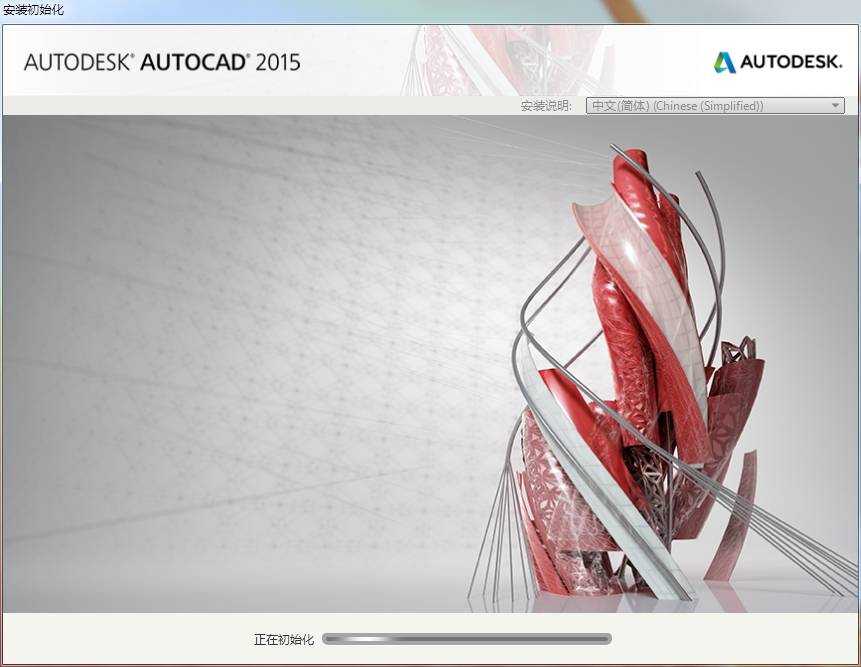
启动后,安装程序会自动进行初始化配置,加载必要的运行组件和依赖项。此过程无需手动干预,通常持续几十秒,请耐心等待直至主安装界面弹出(如图所示)。
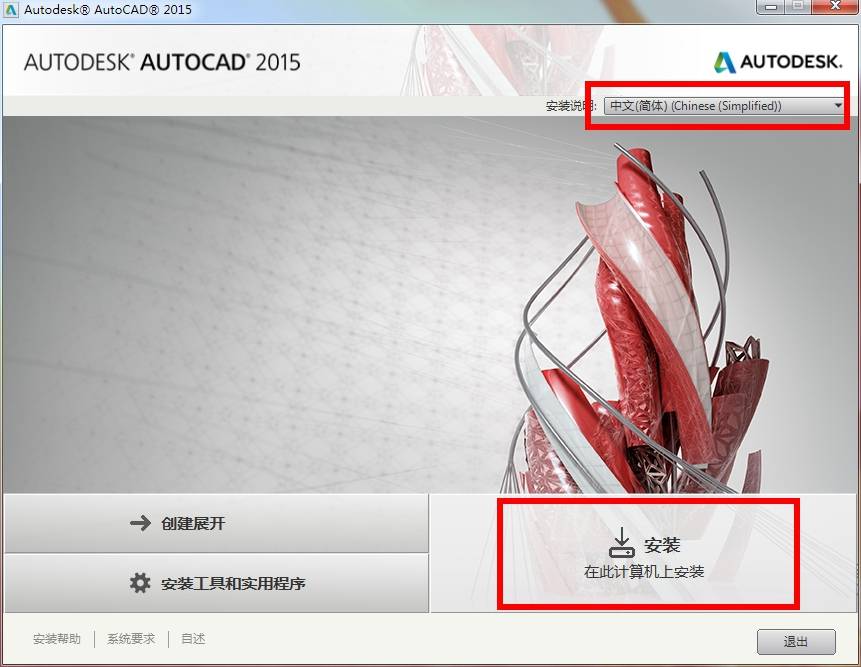
第四步:进入正式安装界面
大约一分钟后,系统将跳转至正式安装界面,标志着安装流程正式开始。此时你可以看到AutoCAD 2015的标识与版本信息,准备进入配置阶段(如图所示)。
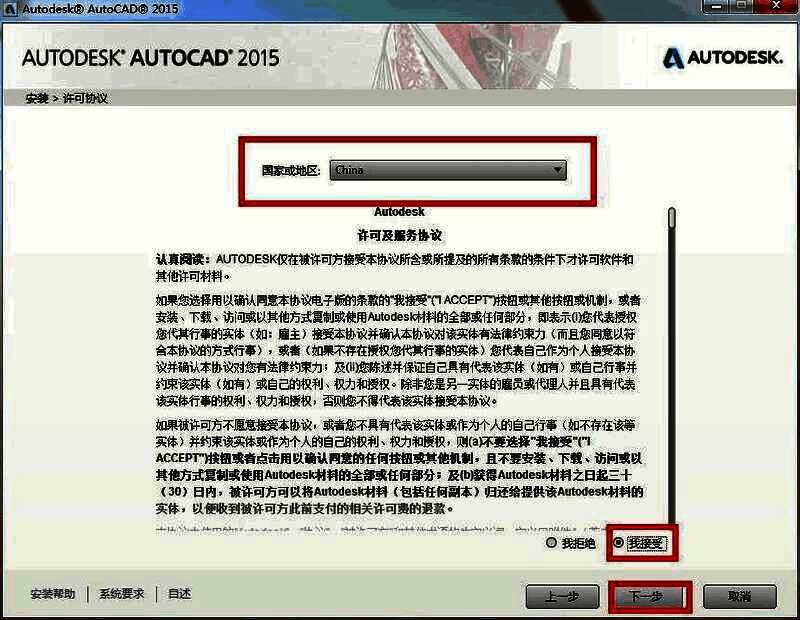
第五步:接受许可协议
在继续之前,必须阅读并接受软件许可协议。勾选“我接受”选项后方可进入下一步。该协议明确了软件的使用范围与法律责任,请务必认真阅读相关内容(如图所示)。
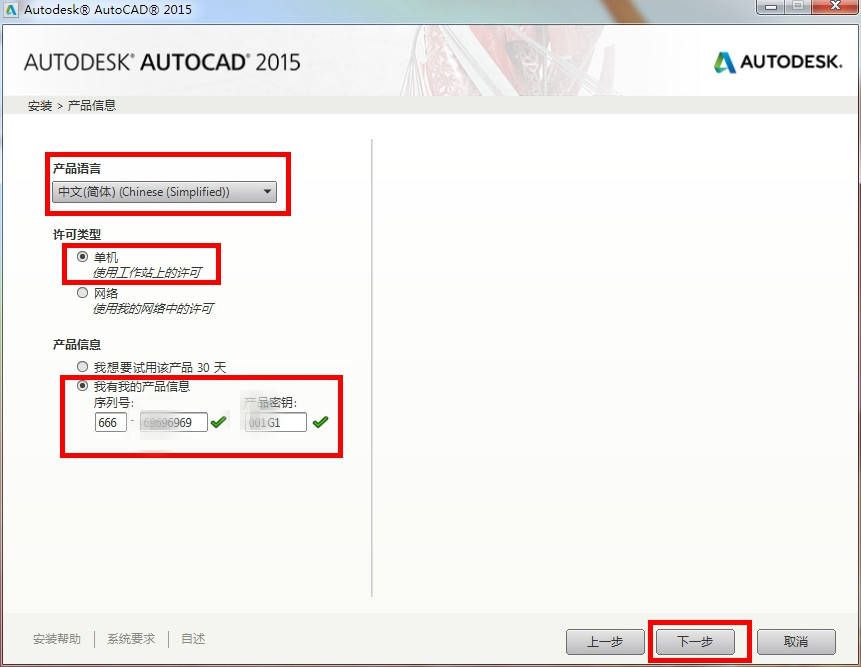
第六步:输入产品密钥与序列号
接下来需要选择许可证类型,并准确输入产品序列号和密钥。这些信息通常随购买凭证提供,若为试用版可选择相应选项跳过验证。请确保输入无误,否则可能导致安装失败(如图所示)。
第七步:自定义安装路径与配置文件
根据个人需求,可更改默认安装目录,建议选择空间充足的磁盘分区。同时,选择合适的配置文件(如简体中文、默认工作空间等),以便更贴合后续使用习惯(如图所示)。
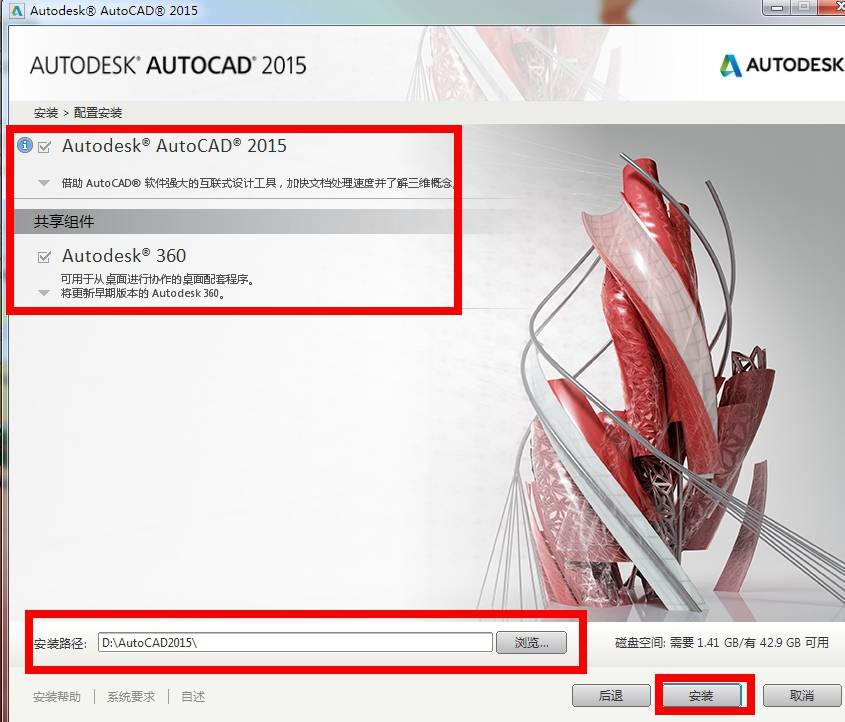
第八步:执行安装过程
确认所有设置无误后,点击“安装”按钮开始部署程序。此过程大约需要10分钟,期间请勿关闭程序或重启电脑,以免造成安装中断或文件损坏(如图所示)。
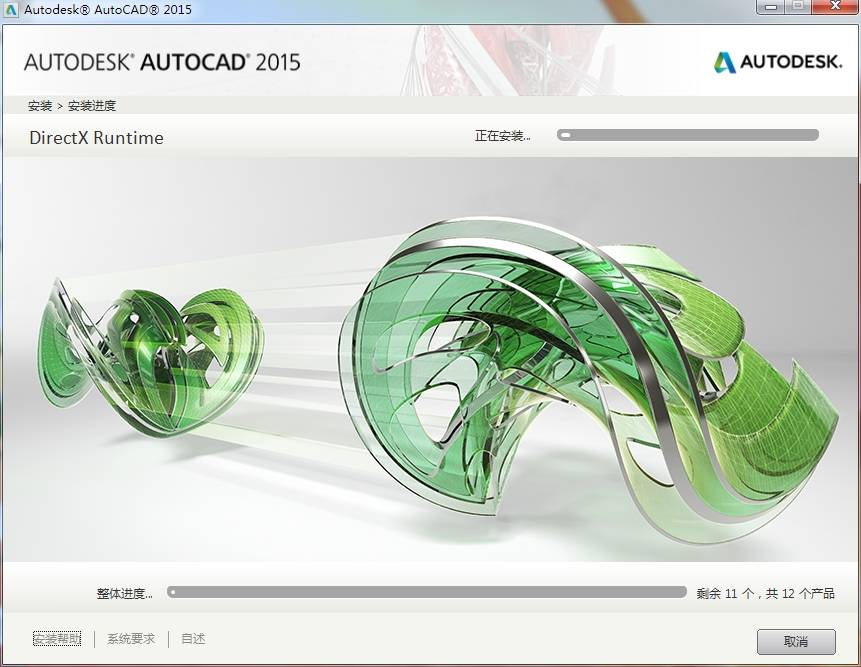
第九步:完成安装操作
当界面提示“安装已完成”时,说明软件已成功部署到系统中。此时可点击“完成”退出安装向导,准备进入使用环节(如图所示)。
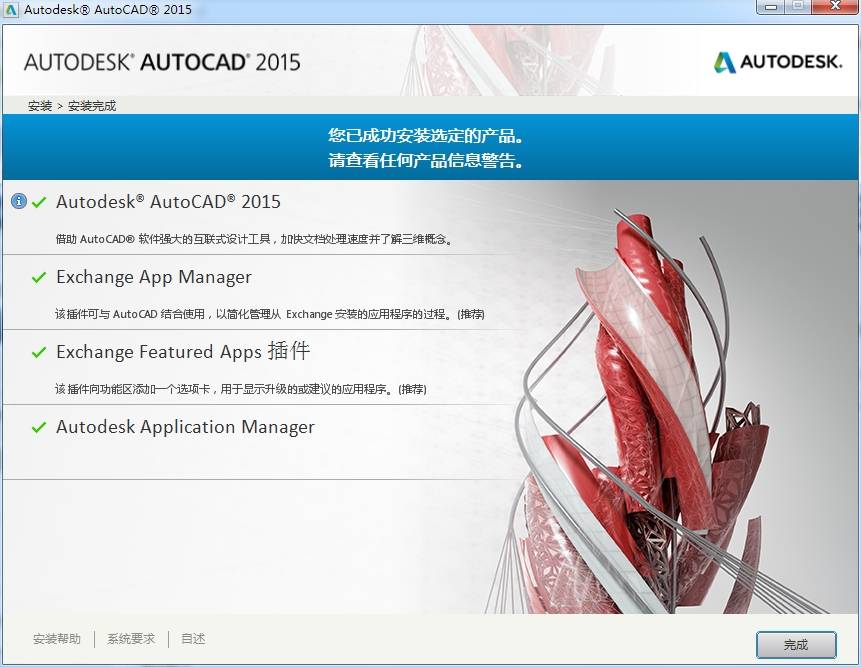
第十步:检查桌面快捷方式
若采用默认配置,安装结束后桌面上将生成三个快捷方式图标,分别对应AutoCAD主程序、帮助文档和相关工具。点击主程序图标即可启动软件,开启你的设计之旅(如图所示)。