走进C4D的强大变形世界
Maxon Cinema 4D(简称C4D)作为业界领先的三维动画与建模软件,凭借其直观的操作界面和强大的工具集,深受设计师与动画师喜爱。其中,变形工具在实现复杂形态调整方面表现尤为出色。本文将深入讲解如何利用C4D的包裹变形器,实现文字沿着圆柱体或球体表面自然贴合的效果,助你轻松掌握高级建模技巧。
构建基础场景:创建球体与文本
首先,在C4D的场景中新建一个球体对象,作为文字将要贴合的目标表面。接着进入“运动图形”模块,创建一个文本对象,并输入你想要展示的内容。为了让后续变形更加平滑,需确保文本具备足够的几何细节:将点插值模式设为“统一”,并在“封顶”选项中将类型更改为“四边形”,同时勾选“标准网格”,以提升模型的细分质量。
应用包裹变形器实现贴合效果
接下来,新建一个“包裹变形器”,并将其拖拽至文本对象下方,使其成为子层级。此时,文本会自动根据变形器的形状进行形变。点击“匹配到父级”按钮,即可让变形器自动适配文本的尺寸与位置,为下一步贴合做好准备。
切换包裹模式:适配球体或圆柱体
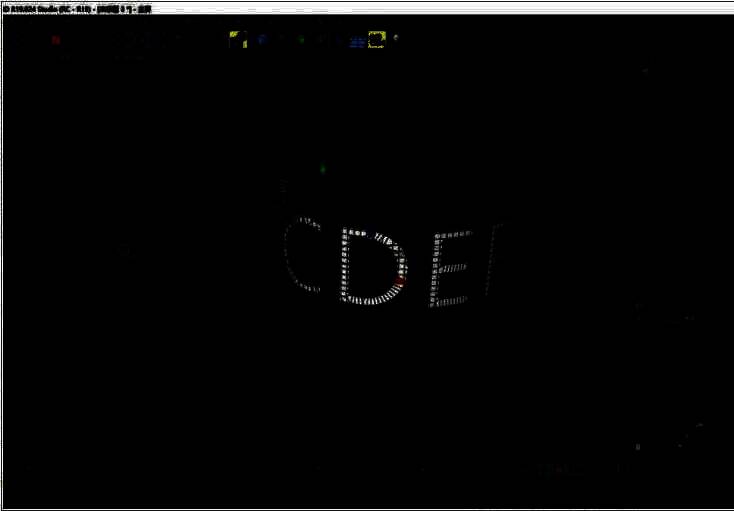
在包裹变形器的属性中,可选择不同的包裹类型。若要将文字贴合在球体上,选择“球状”模式并调整张力与范围,使文字自然贴合曲面;若目标是圆柱体,则切换为“柱状”模式,并调节高度、半径等参数,确保文字完美环绕柱面。
进阶技巧:螺旋排列与多对象复制
为进一步增强视觉表现力,可以复制已设置好的文本与变形器组合,将其应用到新创建的圆柱体上。通过调整“移动”参数,可实现文字沿圆柱轴向螺旋上升的效果;同时,调节“张力”值能控制文字贴合的松紧程度,从而创造出更具动感的设计作品。