为何要将模型转为可编辑对象?
在使用Cinema 4D进行三维建模时,很多基础模型默认处于“参数化对象”状态,无法直接对点、线、面进行精细调整。想要自由编辑模型结构,必须先将其转换为可编辑对象。这一操作是C4D入门的核心技能之一,掌握后能大幅提升建模效率与灵活性。
进入线条光影着色模式
首先,在C4D工作区创建一个基础模型(如立方体或球体)。为了更清晰地观察模型结构,建议将视图显示模式切换为“线条光影着色”。这种模式下,模型的轮廓线条会清晰呈现,便于后续编辑操作。
转换为可编辑对象的两种方式
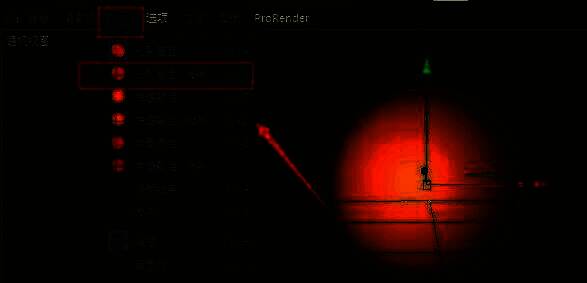
找到对象右侧的“可编辑对象”按钮(通常标识为一个类似立方体带箭头的图标),点击即可完成转换。更高效的方式是选中模型后直接按下快捷键 C,这就是业内常说的“C掉”模型——意为将其转化为可编辑状态。
进入点、线、面层级进行编辑
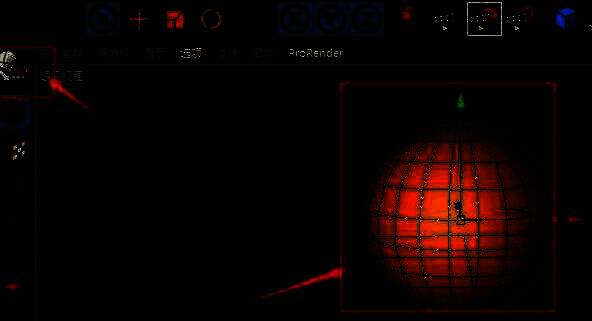
模型转为可编辑对象后,左侧工具栏将激活“点”“边”“多边形”三种编辑层级。点击“点”层级,即可选中并拖动模型上的锚点,实现形变调整。
灵活选择与编辑多边形面
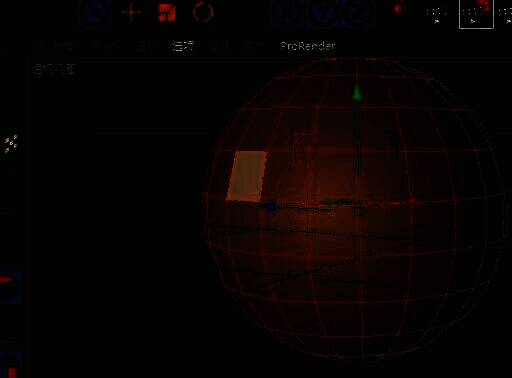
切换至“多边形”层级后,可用鼠标左键点击选择模型表面。按住 Shift 可多选多个面,Ctrl 则用于取消已选中的面,操作逻辑与主流建模软件一致,便于快速上手。
删除不需要的面片
对于冗余或多余的面,可以直接选中后按下 Delete 键进行删除,从而实现开洞、减面等建模操作,为后续的细分建模或动画绑定打下基础。