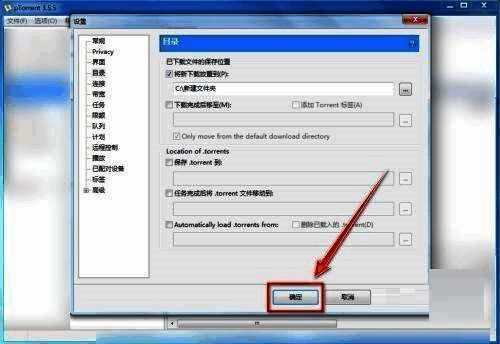
uTorrent缓存目录设置简介
在使用uTorrent进行文件下载时,合理设置缓存文件目录不仅能提升下载效率,还能有效管理磁盘空间。许多用户在使用过程中不清楚如何自定义下载存储路径,本文将为你详细解析uTorrent缓存目录的设置步骤,帮助你快速掌握操作技巧。
进入uTorrent选项菜单
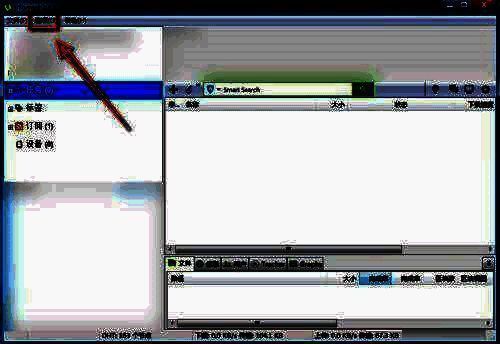
启动uTorrent客户端后,点击顶部菜单栏中的“选项”按钮,这是进入高级设置的第一步。该操作将展开一个下拉菜单,为后续配置提供入口。
打开设置中心
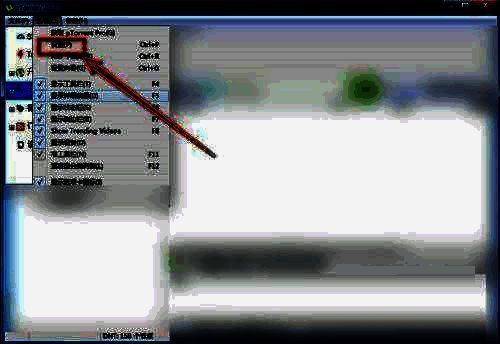
在“选项”下拉菜单中,选择“设置”项,进入核心配置界面。这里集成了网络、连接、目录等多项关键功能,是个性化调整uTorrent行为的核心区域。
定位目录设置选项
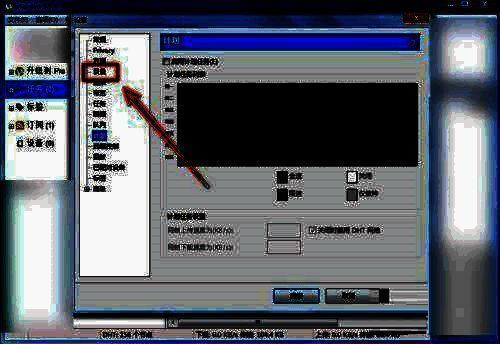
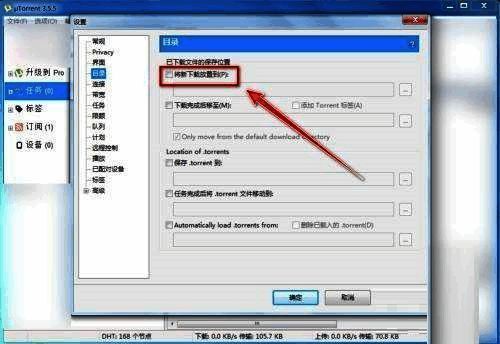
在设置窗口左侧的功能列表中,点击“目录”选项,进入文件路径管理页面。此处可对不同类型下载任务的默认保存位置进行统一规划。
启用自定义下载路径功能
在“目录”设置页面,找到“将新下载放置到”选项并勾选启用。此操作激活了路径自定义功能,允许用户指定新的缓存文件存放位置。
选择目标文件夹路径
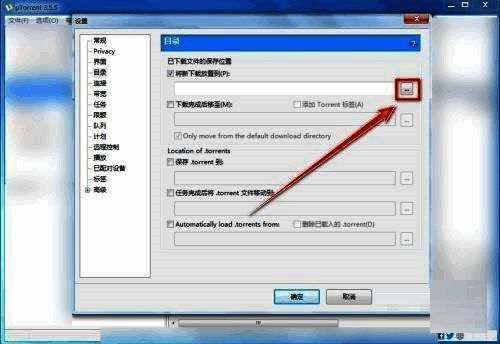
点击“将新下载放置到”右侧的“...”按钮,系统将弹出文件资源管理器窗口,供你浏览并选择理想的缓存目录位置。
确认新缓存目录
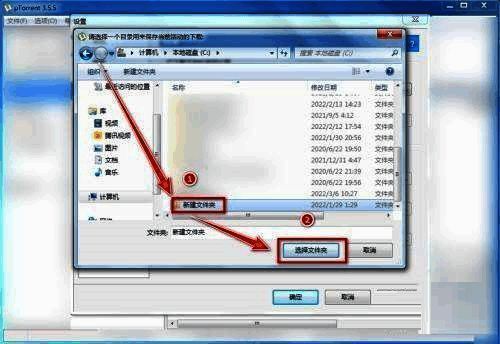
在文件资源管理器中选定一个合适的文件夹后,点击“选择文件夹”完成路径指定。建议选择读写性能良好且空间充足的磁盘分区,以保障下载稳定性。
保存设置并生效
返回uTorrent的主设置窗口,点击底部的“确定”按钮,使所有更改立即生效。此后所有新建的下载任务都将自动保存至你指定的新缓存目录中。