VSCode小地图功能开启全攻略,轻松提升代码浏览效率!

发布时间:2025-07-26 04:14:18阅读:86784

高效编码助手:VSCode小地图功能简介

vscode作为一款广受欢迎的跨平台源代码编辑器,凭借其轻量级、高扩展性和强大的功能深受开发者喜爱。其中,“小地图”(Minimap)是一项极具实用性的代码可视化工具,能够以缩略图形式展示整个代码文件的结构布局,帮助用户快速定位代码位置、提升浏览效率。本文将详细介绍如何在VSCode中开启这一便捷功能。

VSCode编辑器界面示意图,右侧已显示小地图缩略图,代码结构清晰可见

步骤一:进入设置菜单

打开VSCode后,将鼠标移至左下角的齿轮形状“设置”图标并点击,即可进入用户配置界面。该入口是调整编辑器各项功能的核心操作区域。
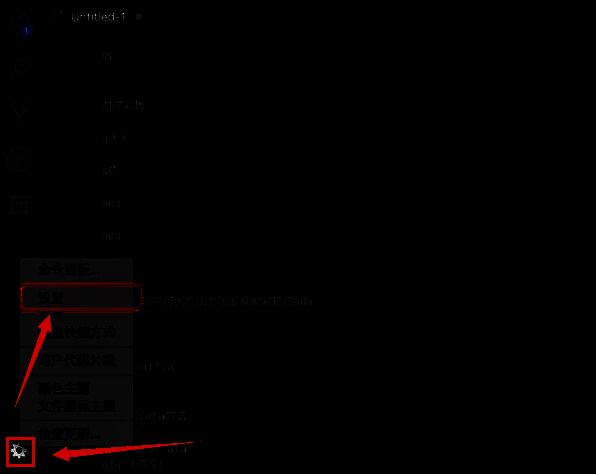
VSCode左下角设置图标特写,鼠标悬停状态,提示文字显示‘打开设置’

步骤二:定位小地图选项

在设置页面中,依次展开“文本编辑器” > “小地图”选项。此处集中管理与小地图相关的所有显示参数,包括是否启用、侧边位置、高亮当前行等个性化设置。
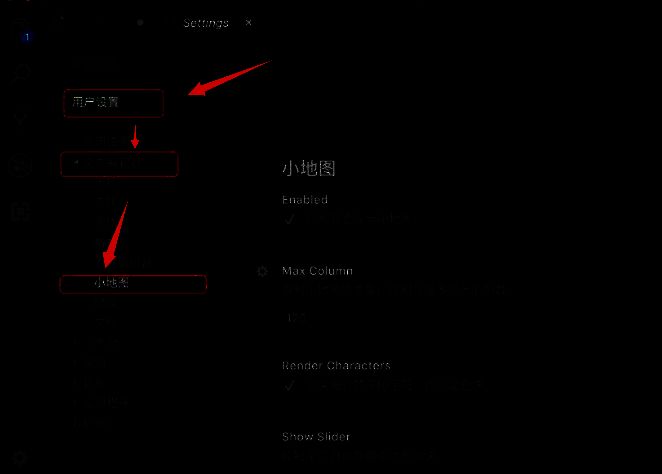
VSCode设置页面中‘文本编辑器-小地图’选项展开状态,列出多个可配置项

步骤三:启用小地图显示

在小地图设置项中,找到“控制是否显示小地图”的复选框,点击勾选即可立即启用功能。启用后,编辑器右侧将实时生成代码的缩略预览图,大幅提升长文件的导航效率。
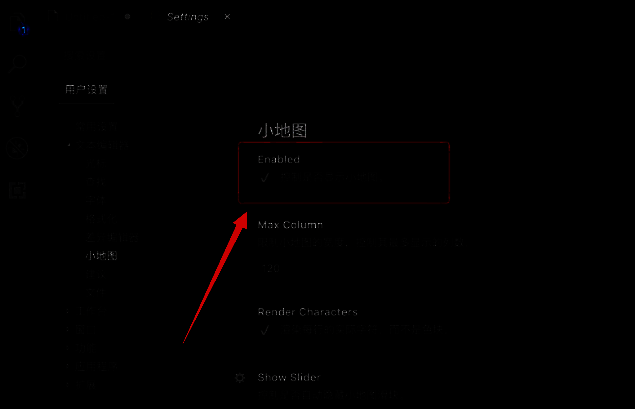
小地图启用选项已被勾选,右侧代码区域已出现纵向的代码缩略图预览

卧牛铭龙下载

陌生来电要警惕,分享屏幕别随意,未知链接不点击,个人信息不透露,转账汇款多核实,骗局千万要记牢。
有效预防诈骗,请安装国家反诈中心APP!
























