瞩目视频会议功能简介
瞩目视频会议作为一款高效便捷的在线会议工具,凭借流畅的音视频体验和实用的功能设计,已成为众多用户远程办公、线上教学和团队协作的首选平台。除了实时会议功能外,其会议录制与回放能力也备受关注,尤其适合错过会议或需复盘内容的用户。本文将详细介绍如何在瞩目视频会议中查看会议回放,帮助你快速上手,轻松管理录制内容。
进入设置开启录制管理
首先打开瞩目视频会议应用程序,登录账号后进入主界面。在界面右上角找到并点击【设置】图标,进入系统配置页面,为后续的录制文件管理做好准备。

选择录制选项进行路径配置
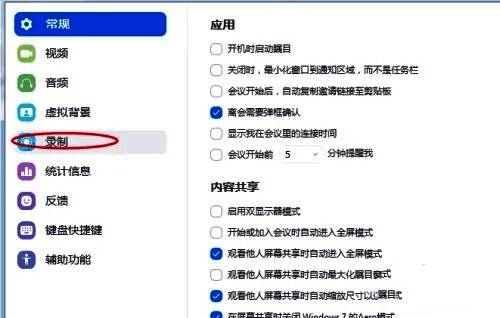
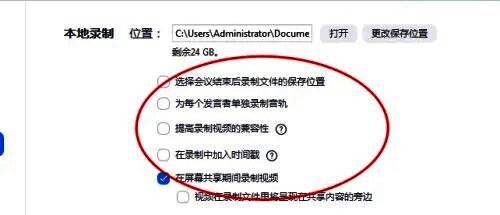
在设置菜单中,点击【录制】选项卡,进入录制相关功能页面。在这里可以对录制格式、存储位置等进行个性化设置。重点点击【更改保存位置】按钮,自定义录制文件的默认保存路径,便于后期快速查找和归档管理。

个性化录制参数提升使用体验
根据个人使用习惯,可在录制设置中调整是否自动开启本地录制、是否分离音频文件等高级选项,进一步优化录制效果与文件管理效率,满足不同场景下的需求。
自动文件夹分类便于查找
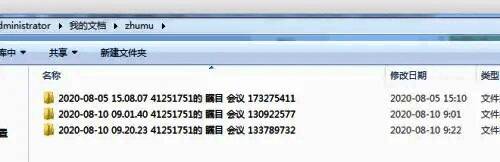
每次会议结束后,瞩目会自动以会议名称或时间命名创建独立文件夹,确保每场会议的录制文件独立存放,避免混乱,极大提升了用户的文件检索效率。
快速定位并播放回放视频
进入保存路径的对应文件夹后,您会看到三种类型的文件:MP4(视频)、M4A(音频)和TXT(会议信息)。其中MP4格式即为完整的会议录像文件,双击即可使用本地播放器直接观看回放内容。
通过会议中心统一管理历史记录
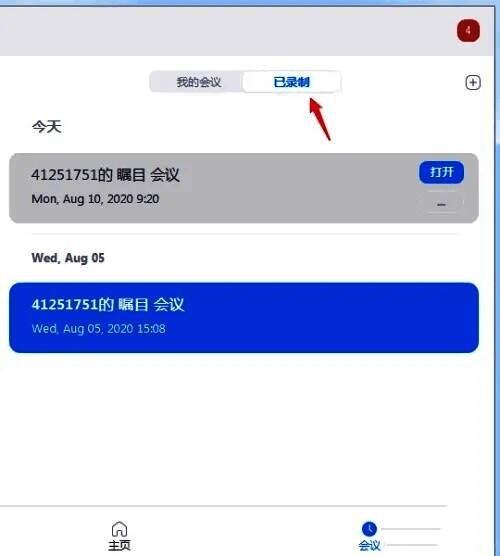
除了本地查看外,用户还可通过主界面的【会议】选项进入【已录制】列表,这里汇总了所有已完成的录制会议。只需点击【打开】按钮,系统便会自动跳转至对应文件夹,实现云端与本地的无缝衔接管理。