轻松搞定多端适配:Illustrator导出技巧揭秘
在如今多设备并行的时代,设计师常常需要为不同屏幕尺寸和分辨率准备对应的素材。Adobe
进入导出界面,开启多格式输出
首先,在完成设计后,点击菜单栏中的“文件” → “导出” → “导出为”,进入导出设置窗口。在这里,你可以选择目标文件夹并设定基本格式(如PNG、JPEG、SVG等),为后续多屏幕输出做好准备。
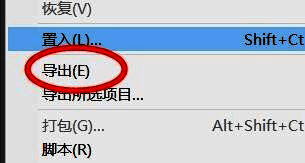
选择适配多种屏幕的导出模式
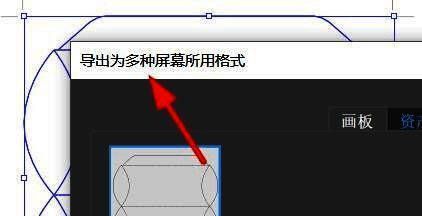
在导出设置中,勾选“使用画板”选项后,系统会自动识别当前文档中的所有画板。更重要的是,点击“导出”按钮后进入的“导出为屏幕所用格式”面板,支持同时输出@1x、@2x、@3x等不同倍率的图像资源,完美适配iOS、Android及Web端的各种分辨率需求。

批量导出多种格式与分辨率
进入“导出为屏幕所用格式”窗口后,用户可自由选择需要导出的格式组合,例如为Retina屏导出@2x PNG,为普通屏导出@1x JPEG,甚至同时输出SVG矢量图用于响应式网页设计。通过勾选不同列,实现一键多格式、多倍率批量生成。
使用资产导出面板管理资源
除了传统的导出方式,Illustrator还提供了“资产导出”面板(Window > Export > Assets),允许你将图层、组或画板直接拖入该面板,并设置命名规则与输出格式。这种方式更适合需要频繁更新和迭代的设计项目。
从资源面板快速生成多端素材
在资产导出面板中,每个资源都可以独立设置输出格式(如PNG、SVG、JPG)和缩放比例。当你修改源文件时,只需点击“全部导出”按钮,即可自动更新所有相关资源,极大提升工作流效率。
完成多格式导出,适配全平台需求
最后,选中所需资源并确认输出路径,Illustrator将自动按照预设生成适配不同屏幕的图像文件。无论是移动端App界面、网页图标还是响应式Banner,都能一键搞定,真正实现“一次设计,多端输出”。