爱思助手系统升级功能解析
对于广大iOS用户而言,系统升级是日常使用中不可避免的操作。除了通过OTA在线更新外,使用电脑端工具进行系统升级也是一种高效稳定的方式。爱思助手作为一款广受认可的iOS管理工具,支持一键升级、降级及保资料刷机等多种功能,极大地方便了用户对设备系统的操作。近期不少用户关注其系统升级的具体流程,本文将为你详细拆解操作步骤,助你轻松完成升级。
下载对应固件文件
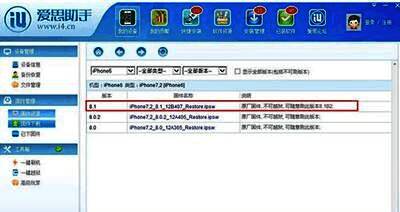
首先打开爱思助手PC端或Mac端,进入“固件资源”页面,选择与你设备型号匹配的机型,并下载所需的系统固件版本。建议在Wi-Fi环境下进行下载,确保文件完整性和速度。下载完成后,固件会自动保存至本地数据库,便于后续刷机调用。
进入一键刷机模式
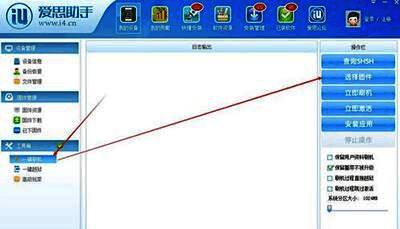
固件下载完毕后,点击主界面上的“一键刷机”功能模块,系统会提示你选择已下载的固件文件。此时请确认设备已通过数据线连接至电脑,并处于正常开机状态。
选择本地固件并设置刷机模式
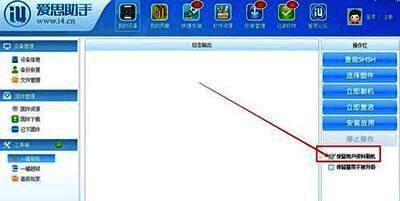
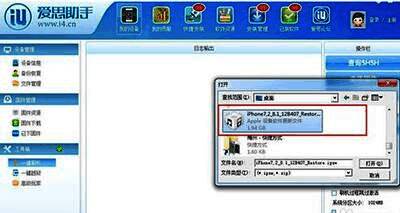
在弹出的窗口中,浏览并选定此前下载好的固件文件。接着,在刷机模式选项中勾选“保资料刷机”,该模式可在升级系统的同时保留设备中的照片、应用、设置等个人数据,避免信息丢失,适合大多数普通用户使用。
启动刷机并进入DFU模式
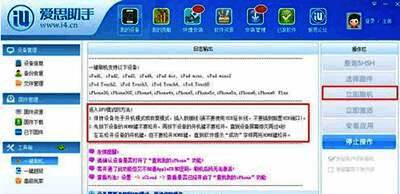
确认设置无误后,点击“立即刷机”。此时软件会提示你将设备进入DFU(Device Firmware Update)模式。按照屏幕中的图示操作:通常是先按住电源键和音量减键几秒,随后松开电源键但继续按住音量减键,直到电脑识别到DFU模式下的设备为止。进入成功后,刷机程序将自动开始,整个过程需保持设备连接稳定,切勿断开数据线。