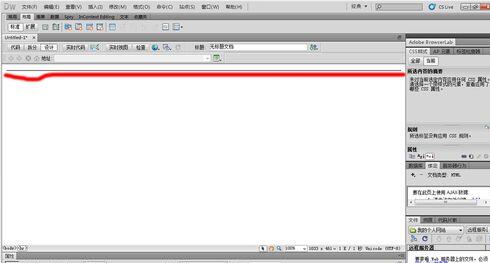
轻松掌握Dreamweaver中的水平线插入技巧
在网页设计过程中,合理使用分隔元素能让页面结构更清晰、视觉层次更分明。Adobe Dreamweaver作为一款功能强大的网页开发工具,提供了便捷的插入水平线功能,帮助用户快速实现内容区块的划分。对于不少初学者来说,如何正确插入水平线仍是一大疑问。本文将为你详细解析操作流程,助你轻松上手。
合理布局:使用div标签定位更规范
在准备插入水平线之前,建议先在需要分隔的位置添加一个div标签。这样做不仅能有效控制水平线的显示区域,还能避免对整体页面布局造成干扰,确保网页结构更加语义化和易于维护。
通过菜单快速插入水平线
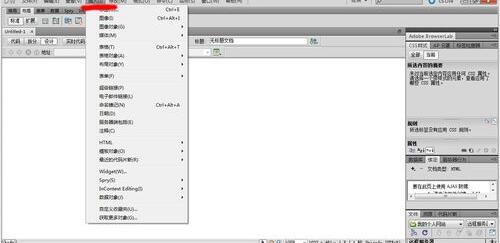
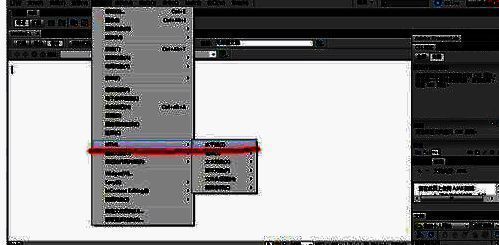
接下来,点击顶部菜单栏中的“插入”选项,系统会弹出一个下拉菜单。从中选择“HTML”子菜单,即可看到更多可用的HTML元素选项。

选择水平线元素完成插入
在HTML下拉菜单中,找到并点击“水平线”选项。此时,编辑页面中会立即出现一条默认样式的水平线,标志着插入操作成功完成。
查看效果:页面成功显示分隔线
插入后,你可以在设计视图中直观地看到一条横跨容器的水平分隔线,用于区分上下两部分内容。该线条可通过CSS进一步自定义样式,如颜色、粗细、对齐方式等,以满足不同网页设计需求。