雨课堂批量导入文件全攻略:PPT、试卷一键上传技巧大揭秘

发布时间:2025-07-23 17:00:18阅读:41095

高效教学利器:雨课堂文件导入功能解析

在现代智慧教学场景中,雨课堂凭借其强大的课件与习题管理功能,成为众多教师数字化教学的首选工具。其中,批量导入文件功能极大提升了备课效率,支持将Word格式的习题快速嵌入PPT课件或试卷中,省去逐题录入的繁琐流程。本文将详细介绍如何高效使用这一功能,助力教师轻松完成教学内容准备。

雨课堂界面展示批量导入功能操作入口,界面清晰标注各项导入选项

支持题型全面,覆盖主流考试需求

目前,雨课堂V2.1及以上版本已全面支持单选题、多选题、投票题、主观题、判断题和填空题的批量导入。特别提醒:填空题的批量导入需确保插件端版本为V3.0或更高版本。未升级至V2.1的用户仅能导入单选与多选题型。系统不强制要求固定模板,但建议教师按照标准格式编写题目,以提升识别准确率。
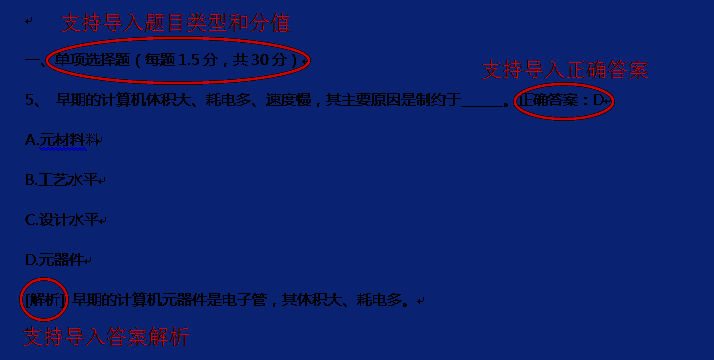
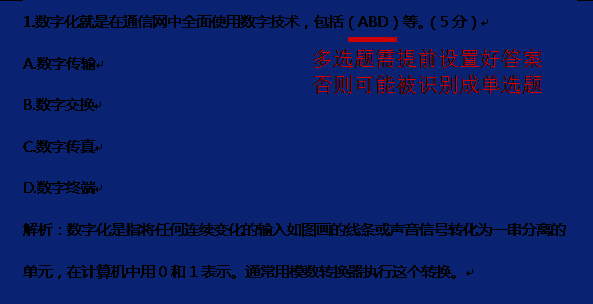
示例图展示单选题的标准Word格式,包含题干、选项及正确答案标注

多选题格式示例,清晰列出多个选项并标注多个正确答案

投票题样式展示,适用于课堂互动场景,无正确答案设定

主观题导入示例,包含开放性问题与参考解析

判断题格式图示,明确标注‘正确’或‘错误’选项

填空题标准格式,使用下划线标示填空位置,答案对应填写

四步完成批量导入操作

① 打开需添加题目的PPT课件或试卷,在顶部导航栏点击进入雨课堂插件;

② 点击“插入题目”区域中的【批量导入】按钮,选择【文件导入】选项;

③ 在弹出窗口中选择本地存储的Word习题文件,根据需求勾选“新建试卷并导入”——若勾选,系统将创建独立试卷;若不勾选,则直接嵌入当前PPT页面;

④ 点击【确认导入】后,系统自动解析内容,完成后会提示异常信息(如有),建议及时检查题目匹配情况。对于未自动设置的答案、分值或解析,可点击每道题的【设置】按钮进行手动调整。
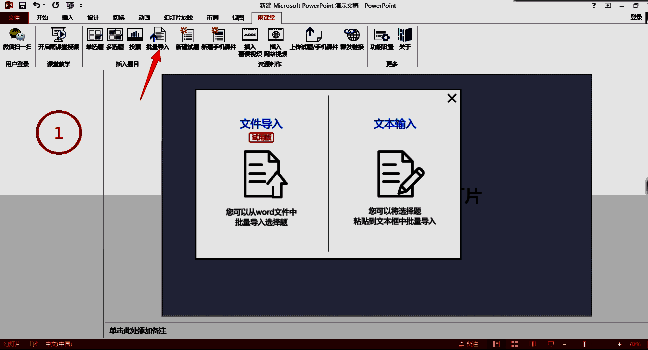
批量导入操作界面截图,展示文件选择与导入确认流程

卧牛铭龙下载

陌生来电要警惕,分享屏幕别随意,未知链接不点击,个人信息不透露,转账汇款多核实,骗局千万要记牢。
有效预防诈骗,请安装国家反诈中心APP!