雨课堂课件上传功能简介
雨课堂作为一款广受师生欢迎的智慧教学工具,凭借其简洁直观的可视化界面和高效便捷的操作流程,极大提升了在线教学与课堂互动的体验。其中,课件上传功能是教师日常使用中最核心的操作之一。本文将为你详细解析如何在雨课堂中完成课件的上传、管理与发布,帮助你快速上手,轻松实现教学内容的数字化分发。
第一步:进入上传界面并选择文件
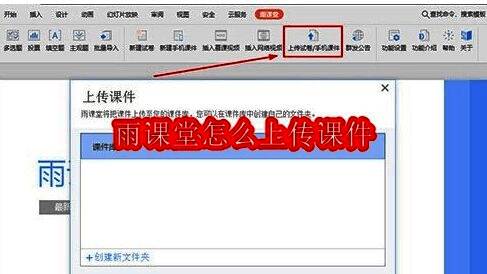
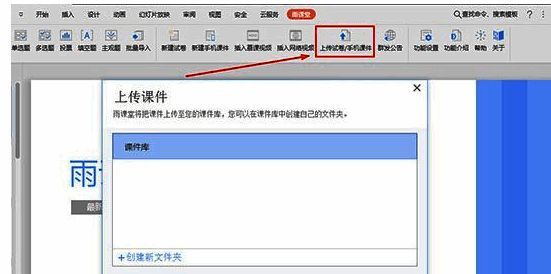
假设你已完成课件或试卷的制作,接下来只需在雨课堂电脑端点击页面上方红框标注的“上传试卷/手机课件”按钮,系统将自动弹出文件上传窗口。通过该功能,你可以将本地PPT、PDF等格式的课件一键上传至云端课件库。若希望更好地分类管理,还可提前在课件库中创建专属文件夹,便于后续查找与调用,设置完毕后点击“上传”即可开始传输。
第二步:等待上传完成并确认状态
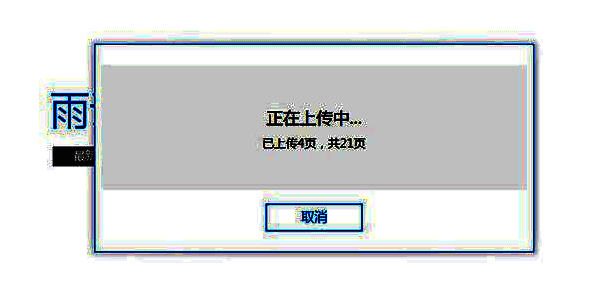
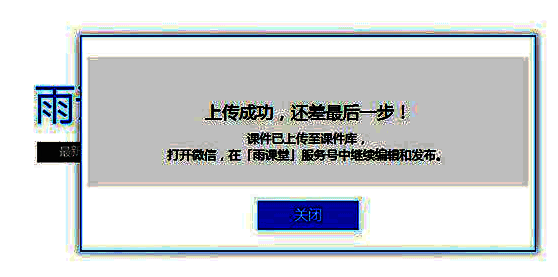
上传进度会根据你的网络环境和文件大小动态变化,系统将实时显示上传进度条。虽然速度因人而异,但通常几秒到几分钟内即可完成。一旦页面出现“上传成功”的提示信息,即表示该课件已安全存储至你的个人课件库中,随时可供编辑或发布使用。
第三步:通过微信公众号同步管理课件
除了在电脑端操作外,雨课堂还支持移动端协同管理。上传成功后,绑定的“雨课堂”微信服务号将推送一条通知消息,告知你课件已就绪。你可以直接点击通知进入课件详情页,或进入“我的”页面后选择“课件库”进行查看与后续操作,实现跨平台无缝衔接。
第四步:查看并管理个人课件库
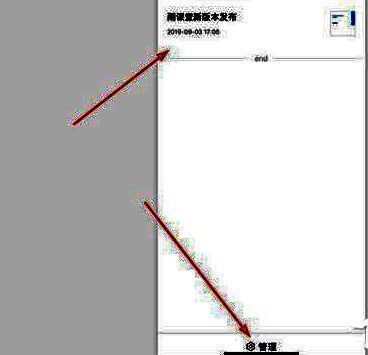
进入“我的课件库”界面后,所有已上传的课件将按时间或文件夹分类清晰列出。你不仅可以预览内容,还能通过“管理”功能对课件进行重命名、移动、删除或批量整理,确保教学资源井然有序,提升备课效率。
第五步:添加语音讲解并准备发布
为增强学习体验,雨课堂支持为课件添加语音讲解。点击目标课件后,可逐页录制讲解音频,适用于预习、复习或远程教学场景。确认内容无误后,点击“发布”按钮,进入发布设置环节。

第六步:设定发布时间与发布范围
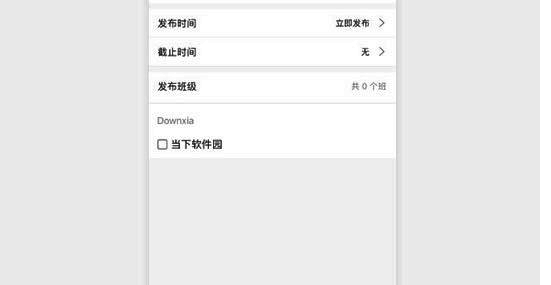
在发布设置页面,你需要选择具体的发布时间、学生提交的截止时间,并指定接收班级。这些信息将直接影响学生的学习节奏,建议根据课程安排合理配置。全部设置完成后,点击“发布”即完成全流程,学生将在规定时间内收到推送提醒。