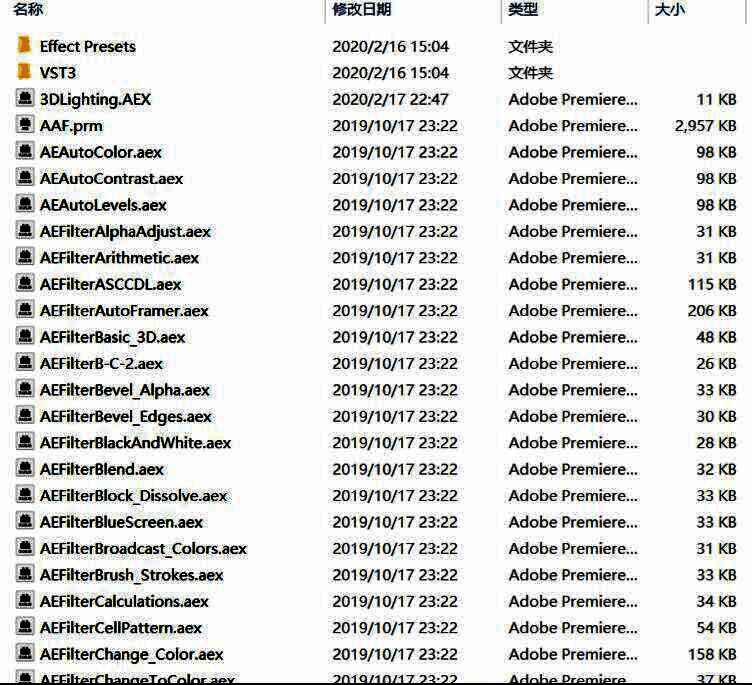
为什么插件能让Pr更强大
Adobe Premiere Pro 2020作为专业级视频剪辑软件,深受创作者喜爱。而插件的加入,更是能大幅提升效率与创意表现力——从调色预设到转场特效,再到自动化工具,几乎无所不能。但不少新手用户面对“如何安装插件”仍一头雾水,别急,这篇手把手教学来了!
第一步:获取你需要的插件文件
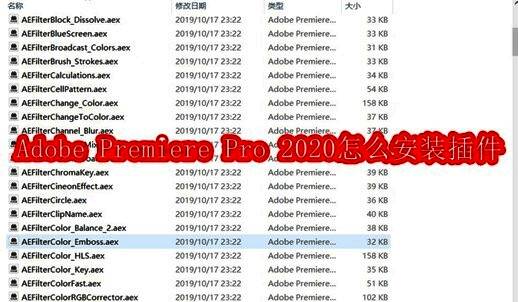
在开始安装前,请确保你已经从可信来源下载了适用于Adobe Premiere Pro 2020的插件文件(通常为.aex、.plugin或.dll格式)。建议优先选择官方或知名插件平台发布的版本,避免兼容性问题或安全风险。
第二步:找到Premiere Pro安装目录
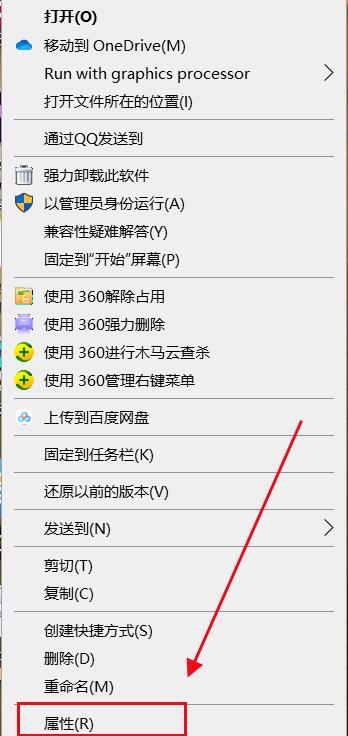
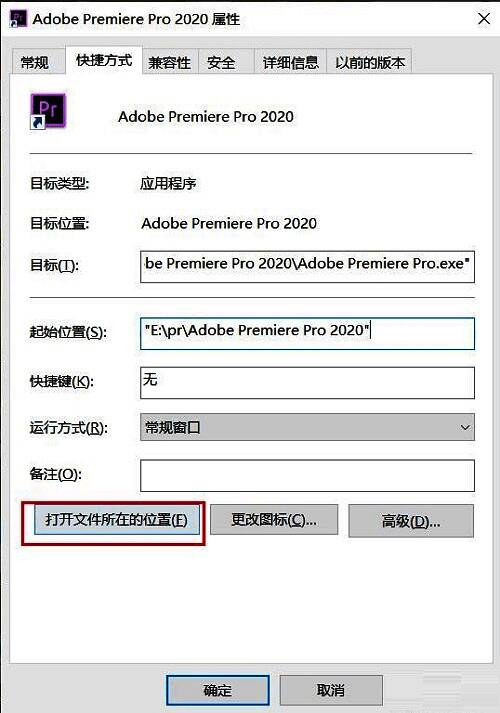
右键点击桌面上的Adobe Premiere Pro 2020快捷方式,选择【属性】,然后点击【打开文件夹所在位置】,即可快速跳转到程序根目录,省去手动查找的麻烦。
第三步:进入Plug-ins文件夹
在打开的文件夹中找到名为“Plug-ins”的子目录并双击进入,这是所有第三方插件默认存放的位置,结构清晰且易于管理。
第四步:定位Common文件夹
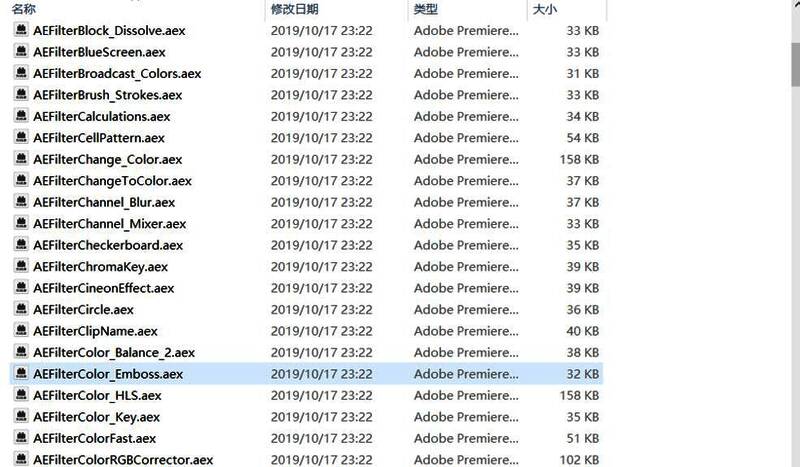
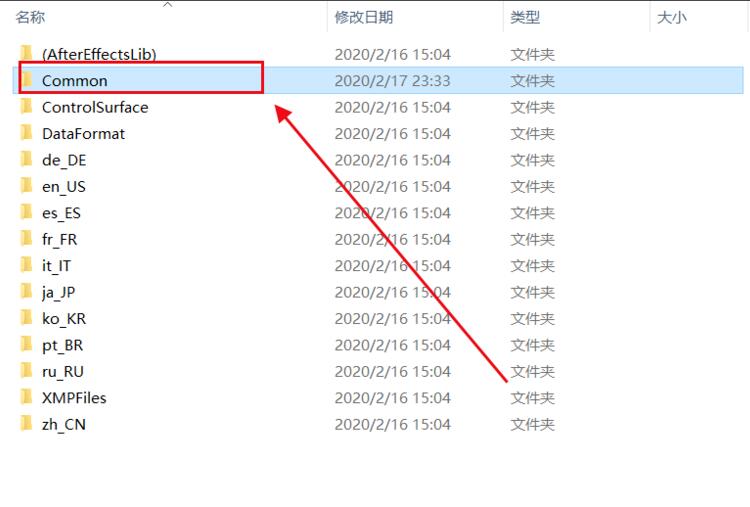
继续深入到“Common”子文件夹中,这里是多数通用型插件的标准安装路径。部分插件可能要求放入特定子目录(如“Video”或“Audio”),但绝大多数情况下直接放这里即可生效。
第五步:拖拽完成安装
只需将你下载并解压好的插件文件直接拖拽进“Common”文件夹,重启Adobe Premiere Pro 2020后,插件就会自动加载。下次打开效果面板或插件菜单时,就能看到新加入的功能啦!整个过程无需命令行、注册表操作,简单直观。