高效开发从这里开始
对于使用
第一步:创建项目基础
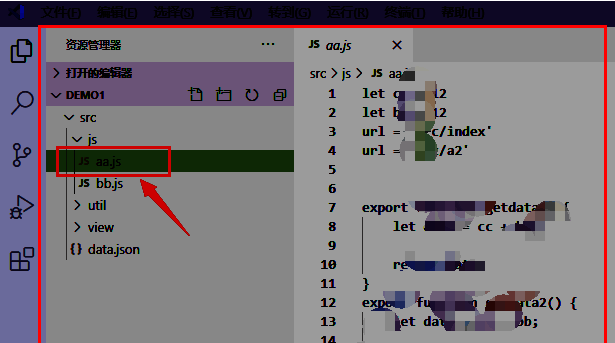
打开VSCode后,首先需要在资源管理器中建立一个用于编辑的项目文件夹,这是开启多任务工作的起点,也能让你的代码结构更加清晰有序。
第二步:定位菜单入口
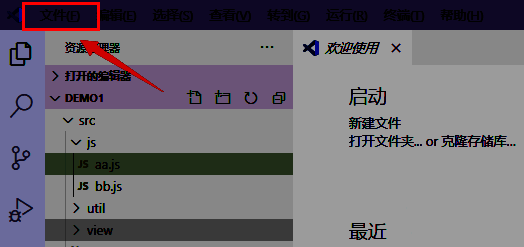
接着将鼠标移至左上角的“文件”菜单栏,这里藏着许多实用功能,包括我们今天要用到的“新建窗口”选项,点击即可展开更多操作。
第三步:一键开启新世界
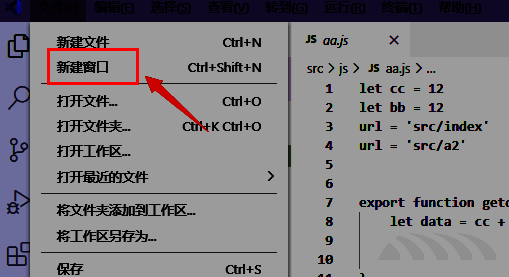
在弹出的下拉页面中找到并点击“新建窗口”按钮,一个干净整洁的独立窗口瞬间生成,你可以在此打开另一个项目,实现真正的并行开发体验。
对于使用
打开VSCode后,首先需要在资源管理器中建立一个用于编辑的项目文件夹,这是开启多任务工作的起点,也能让你的代码结构更加清晰有序。
接着将鼠标移至左上角的“文件”菜单栏,这里藏着许多实用功能,包括我们今天要用到的“新建窗口”选项,点击即可展开更多操作。
在弹出的下拉页面中找到并点击“新建窗口”按钮,一个干净整洁的独立窗口瞬间生成,你可以在此打开另一个项目,实现真正的并行开发体验。
 《红色沙漠》营地机制全解析:从零建营到自给自足的终极运营指南!
开放世界生存新标杆:《红色沙漠》营地系统为何引爆玩家热议作为Arkane Studios继《耻辱》《掠食》后倾力打造的全新IP,《红色沙漠》凭借其硬核写实的生存逻辑、电影级环境叙事与深度模拟的生态交互,自公布起便稳居全球玩家期待榜前列。而真正让本作在同类开放世界游戏中脱颖而出的,正是其颠覆性的“动态
《九牧之野》S2姜维封神指南!双S兵种适配+野战/集结双修,这才是赛季最强万金油核心现象级策略新秀强势登场《九牧之野》作为近年SLG赛道中异军突起的沙盘国战大作,凭借多队实时操控、高自由度赛季演进与深度武将养成体系,在iOS与安卓双端持续收割硬核策略玩家。进入S2赛季后,游戏迎来机制深化与阵容重构关键期,而兼具枪兵、骑兵双S适应性的蜀汉名将姜维,一跃成为全服热议的“战术枢纽型输出核

陌生来电要警惕,分享屏幕别随意,未知链接不点击,个人信息不透露,转账汇款多核实,骗局千万要记牢。
有效预防诈骗,请安装国家反诈中心APP!
























