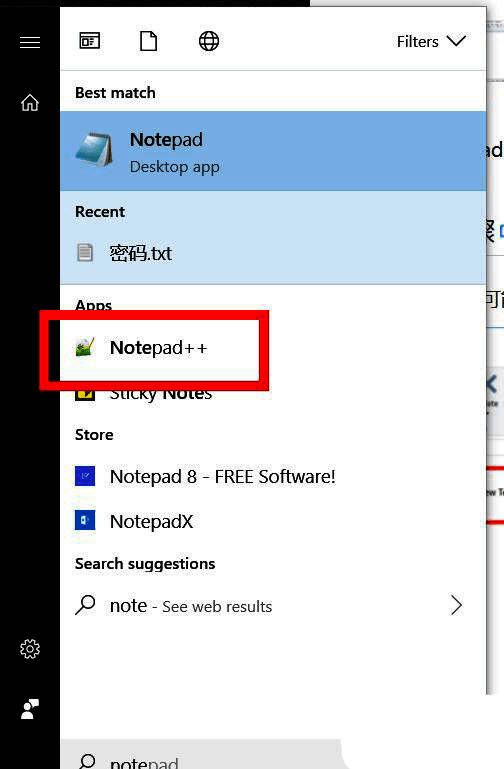
问题背景与使用场景
在日常使用文本编辑工具时,很多用户都遇到过这样的困扰:在Notepad++中新建或编辑了一个文件,输入了大量内容后却因误操作或忘记保存而关闭了窗口,导致内容丢失。这种情况不仅影响工作效率,还可能造成重要数据的遗失。本文将为大家详细介绍如何通过简单的设置,避免此类问题的发生。
Notepad++设置调整详解
Notepad++作为一款功能强大的代码编辑器,其默认设置中包含一个“Remeber current session for next launch”的选项。当该选项被勾选时,程序会在下次启动时自动恢复上一次的编辑状态,但这并不意味着系统会自动保存文件。
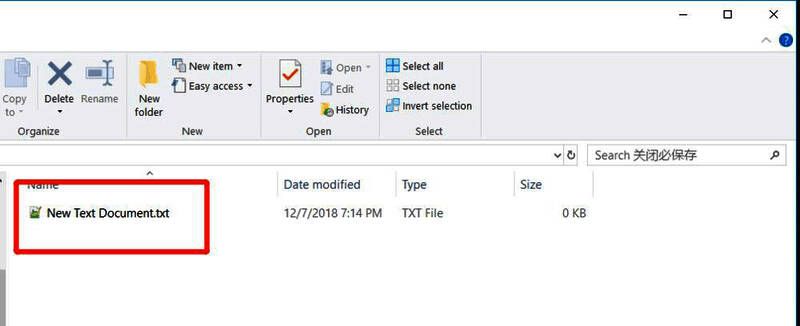
为了避免关闭文件时未提示保存的情况,建议用户取消勾选该选项。
具体操作步骤
首先,打开Notepad++,点击顶部菜单栏的【设置】,选择【首选项】选项进入设置界面。
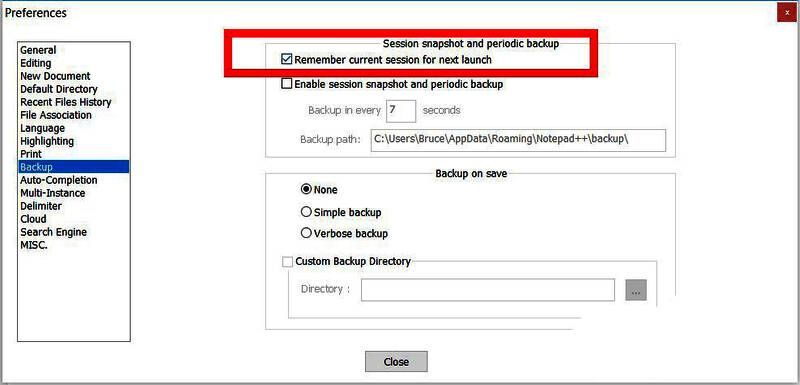
在“备份”或“会话”相关设置区域,找到“Remeber current session for next launch”这一选项,并取消勾选。
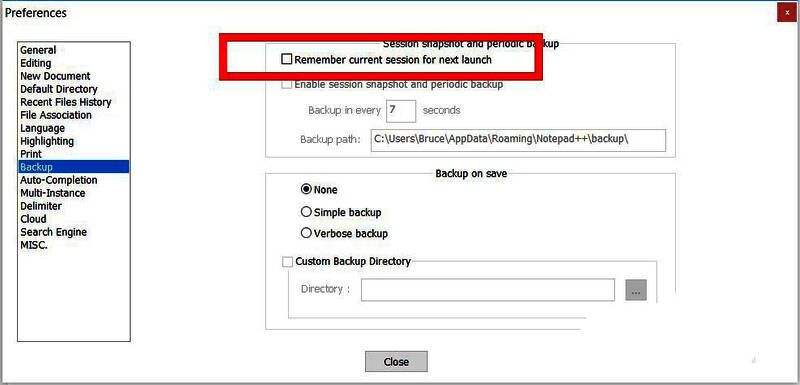
完成设置后,点击设置窗口右下角的【Close】按钮,保存更改。
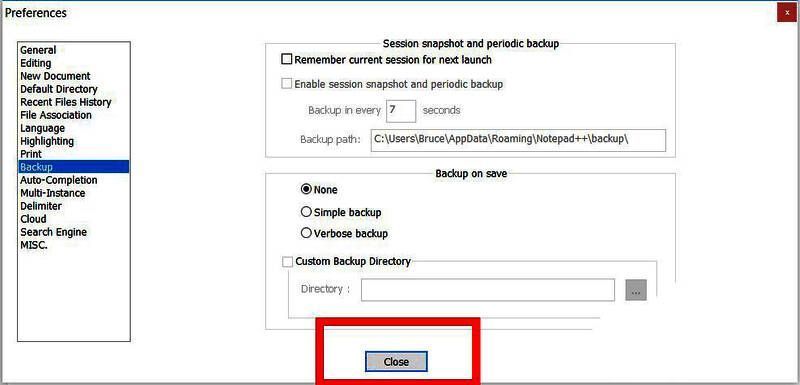
效果验证与注意事项
设置完成后,再次使用Notepad++编辑文件并尝试关闭时,系统将会弹出提示框询问是否保存更改,从而有效避免文件内容丢失。
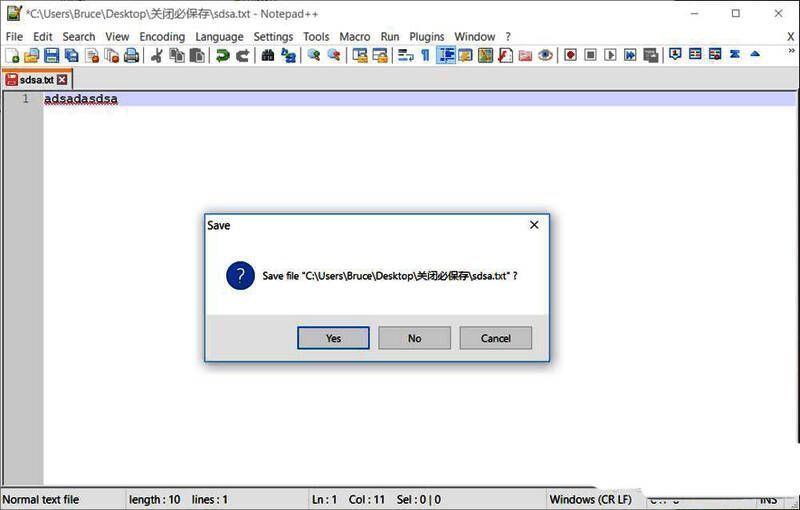
需要注意的是,本文所介绍的方法适用于Notepad++,而非Windows系统自带的Notepad(记事本)。两款软件虽然名称相似,但功能和设置方式存在明显差异,因此请确保你使用的是Notepad++。