软件功能亮点介绍
光盘刻录大师不仅是一款专业的光盘刻录工具,还集成了多种音频处理功能,其中就包括将WMA格式音频文件转换为MP3格式的操作。这对于需要频繁处理音频文件的用户来说,是一个非常实用的功能。接下来,我们将一步步带您了解如何利用该软件完成音频格式的转换。
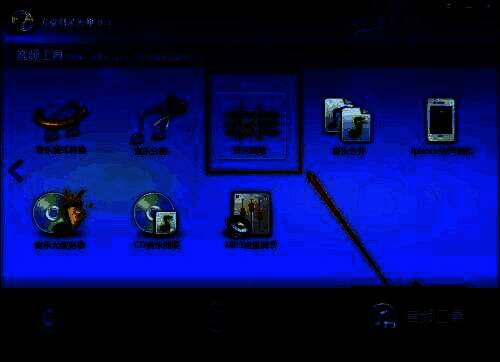
进入音频工具界面
首先,启动光盘刻录大师软件,点击主界面中的“音频工具”选项,进入音频操作功能界面。
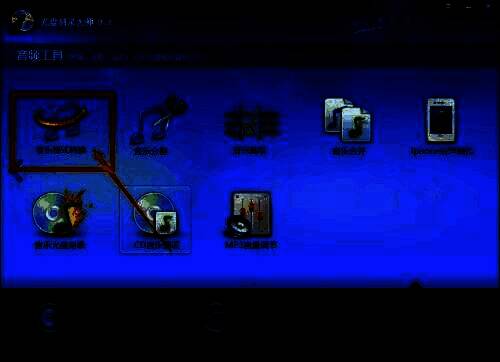
打开音乐格式转换功能
在音频工具界面中,找到顶部功能栏的“音乐格式转换工具”,点击进入格式转换主菜单。
添加需要转换的音频文件
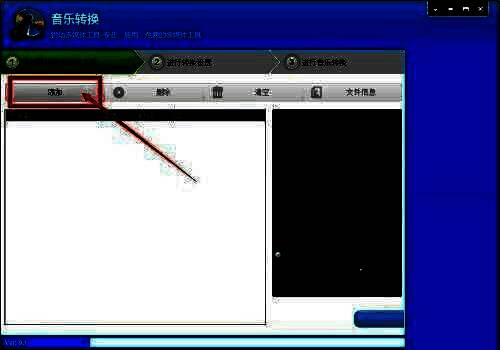
在格式转换界面中,点击“添加”按钮,弹出文件选择窗口,找到本地存储的WMA音频文件,选中后点击“打开”将文件导入转换列表。
确认音频文件信息
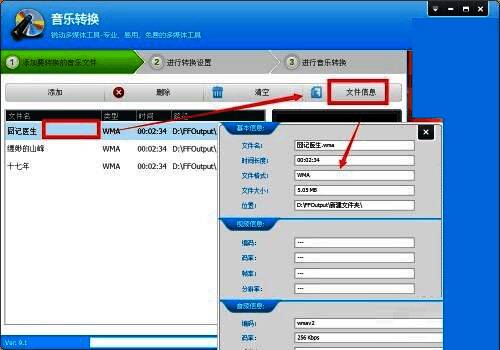
导入音频文件后,可以在文件列表中查看其详细信息。点击“文件”菜单,还可以进行删除或查看文件属性等操作。
进入下一步设置
确认文件无误后,点击界面下方的“下一步”按钮,进入输出格式设置界面。
选择输出格式为MP3
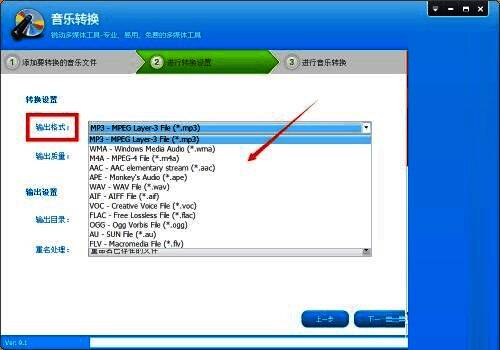
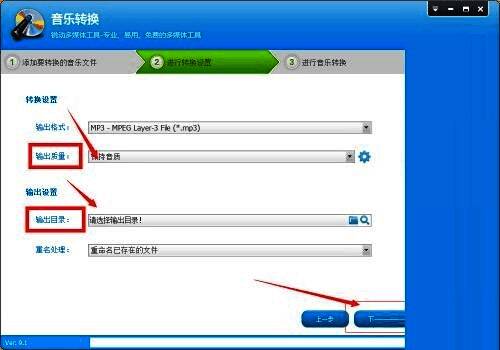
在输出格式设置界面中,点击“输出格式”下拉菜单,选择“MP3”作为目标格式。
调整输出质量与保存路径
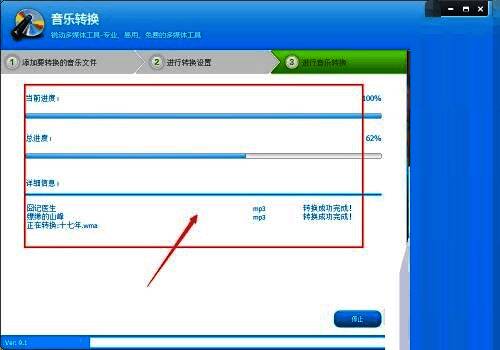
选择好格式后,还可以在输出设置中调整音频质量,并指定转换后的文件保存路径,设置完成后点击“下一步”开始转换。
完成转换并查看结果
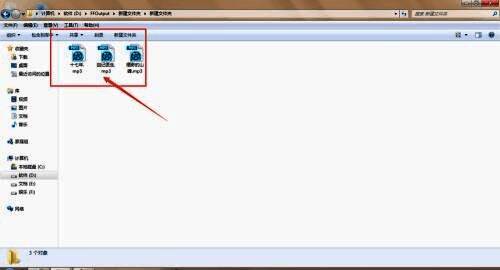
等待转换完成后,前往之前设定的保存路径,即可找到转换成功的MP3文件,进行播放或进一步处理。