截图工具介绍
Greenshot是一款功能强大且操作便捷的专业截图工具,用户可以根据自身需求灵活进行截图操作。不少用户在使用过程中希望实现滚动截图功能,但却不清楚具体该如何操作。本文将详细介绍相关设置,帮助大家轻松解决Greenshot滚动截图时可能遇到的问题。
确保完整安装软件组件
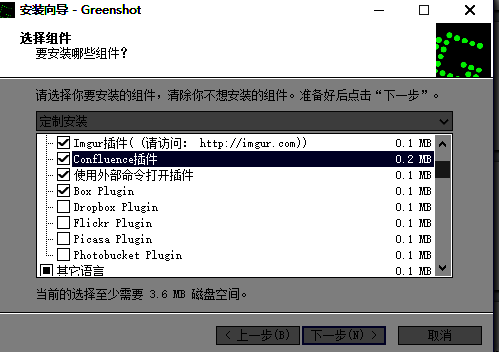
在安装Greenshot时,建议选择“完整安装”选项,这样可以确保中文语言包和插件一并安装。这些组件对于实现滚动截图等高级功能至关重要,完整安装后才能全面使用软件的各项功能。
调整截图保存路径设置
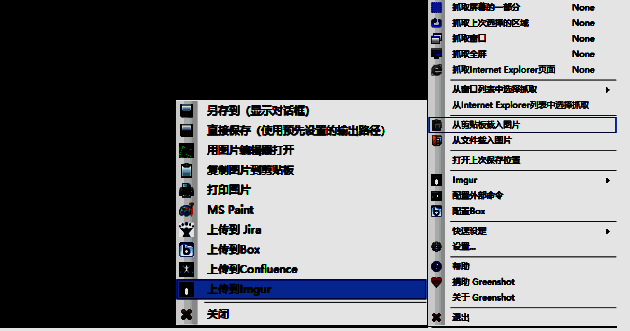
为了提升截图管理效率,进入Greenshot的“设置”菜单后,建议取消勾选“动态选择保存位置”。您可以选择将截图直接保存到本地文件夹,或者复制到剪贴板,便于后续快速调用和整理。
处理权限问题以确保功能正常
在使用Greenshot进行滚动截图时,如果遇到某些程序无法截图的问题,可能是权限不足导致的。此时可尝试以管理员身份运行Greenshot,确保其能够正常访问其他需要权限的应用程序。
熟练掌握截图快捷键
掌握Greenshot常用快捷键能大幅提升截图效率。例如,按下“PrtSc”键可快速进行区域截图,而“Ctrl + PrtSc”则用于全屏截图。熟练使用这些快捷键,能让您的截图操作更加得心应手。
优化截图体验的实用技巧
Greenshot作为一款高效且易用的截图工具,尽管在使用过程中可能会遇到一些小问题,但通过合理的设置调整和操作技巧,这些问题都可以轻松解决。建议用户多尝试不同的设置,找到最适合自己的使用方式,从而充分发挥Greenshot的强大功能。


























