软件功能简述
如何导出特定小节
在制作乐谱时,有时我们只需导出其中的某一段小节,例如用于练习或分享特定片段。操作步骤如下:

- 首先打开Guitar Pro,进入编辑界面,选中你想要导出的小节内容。
- 点击顶部菜单栏的“文档”选项,展开后选择“导出”功能。
- 在导出下拉菜单中选择所需格式,如音频、PNG或PDF等。
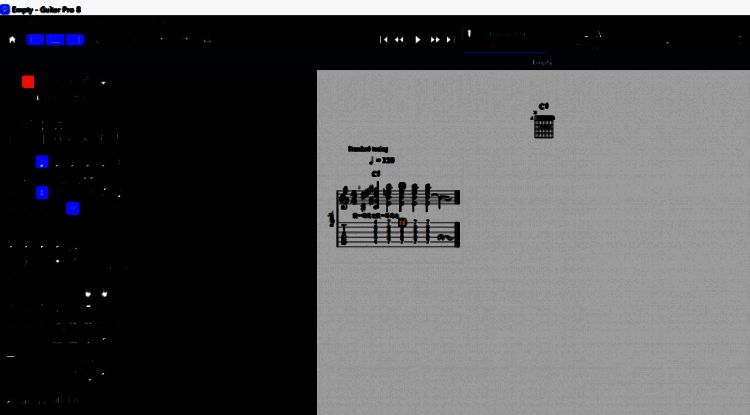
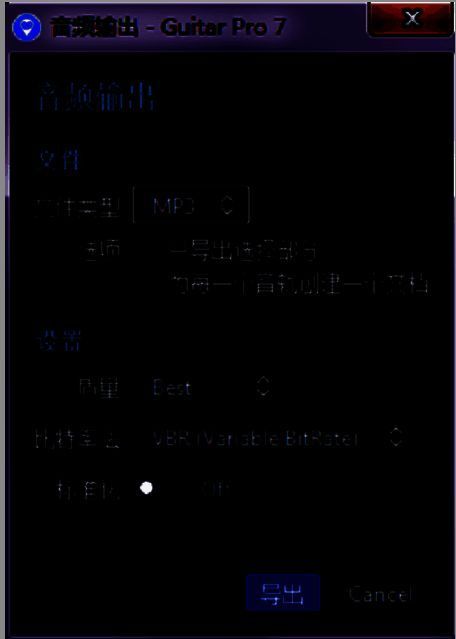
若选择导出为音频格式,可在导出面板中进一步设置文件类型,并勾选“只导出选择部分”以确保仅导出选定小节。如有音质要求,还可调整比特率设置,最后点击“导出”完成保存。
如何导出完整总谱
当我们需要将整首乐曲导出为图片或文档格式时,可以选择非音频格式,如PNG、PDF或MusicXML等,适用于打印、分享或存档。

- 同样从“文档”菜单中选择“导出”功能。
- 在格式下拉菜单中选择PNG图片格式。
- 随后在保存窗口中为文件命名并选择保存路径。
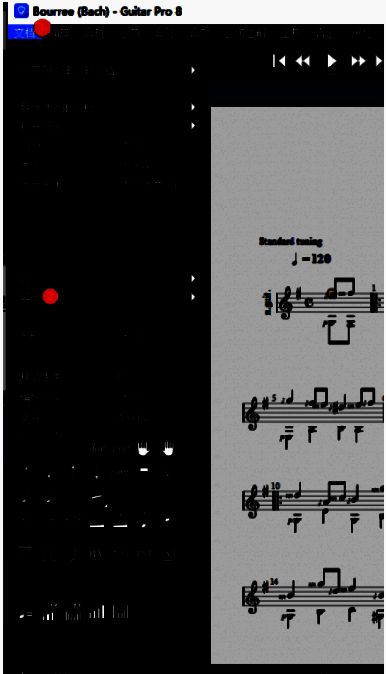
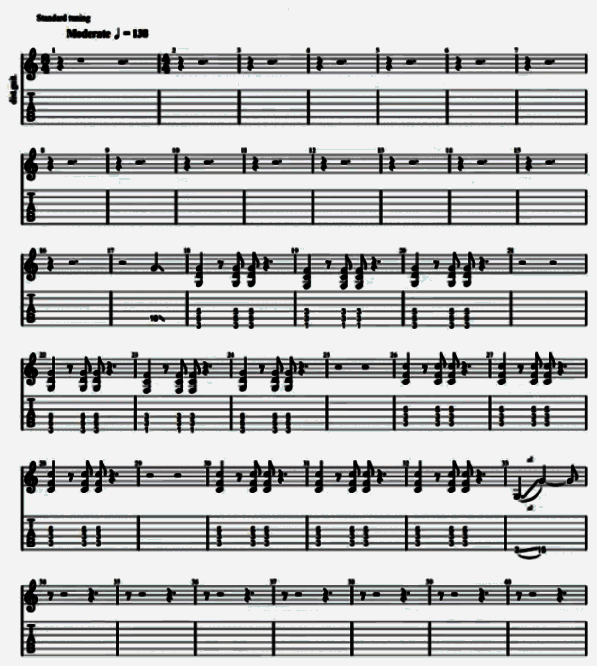
确认无误后点击“保存”,即可将完整总谱导出为PNG格式,方便后续使用。
操作总结与建议
通过以上步骤,你可以轻松掌握在Guitar Pro中导出特定小节和完整总谱的方法。无论是音频还是图片格式,导出功能都提供了灵活的选择,满足不同场景下的使用需求。熟练掌握这些操作,将极大提升你的音乐创作与分享效率。


























