
软件功能简要介绍
KMPlayer是一款广受用户好评的多媒体播放器,凭借其强大的解码能力和对多种视频格式的支持,成为许多影音爱好者的首选工具。对于不少用户来说,如何为视频加载本地存储的字幕文件仍是一个操作难点。本文将为你详细讲解具体步骤,助你轻松掌握字幕加载技巧。
下载与安装软件
首先,你需要在可靠的下载平台如PC下载网获取KMPlayer安装包。本站已为用户提供安全下载链接,点击即可快速获取并完成安装,确保软件运行稳定。
启动播放器并进入操作界面
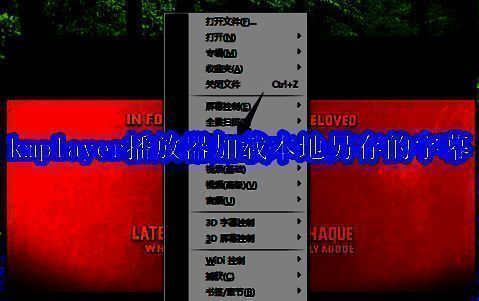
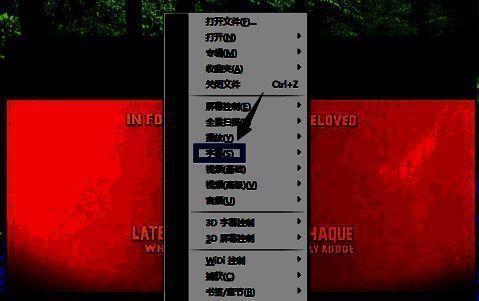
安装完成后,打开KMPlayer并加载你想要观看的视频文件。在播放界面中,点击鼠标右键,将弹出功能菜单。在众多选项中找到“字幕”类别,将鼠标悬停其上,展开子菜单。
选择载入字幕功能
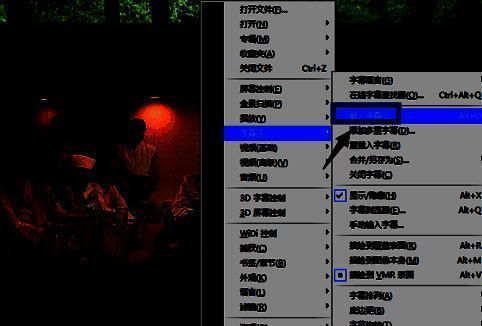
在字幕子菜单中,选择“载入字幕”选项。此时,软件将弹出文件选择窗口,方便你浏览本地文件系统。
浏览并选择字幕文件
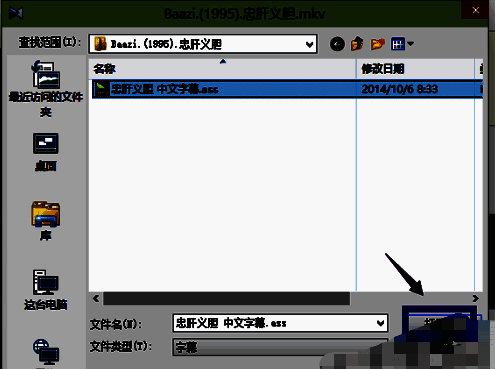
在弹出的窗口中,找到你已下载好的字幕文件。通常,字幕文件的格式为 .ass 或 .srt,你可以在网上搜索对应影片的字幕资源进行下载。选中所需字幕文件后,点击“打开”按钮。
完成字幕加载
软件将自动加载你选择的字幕文件,并在播放界面显示“字幕已加载”提示。此时,你可以看到视频画面下方同步显示字幕内容,观影体验更加流畅。

操作总结
通过以上步骤,你可以轻松为KMPlayer播放的视频加载本地存储的字幕文件。整个过程操作直观,只需简单几步即可完成,即使是新手用户也能快速上手。掌握这一技巧,将大大提升你的观影体验。

























