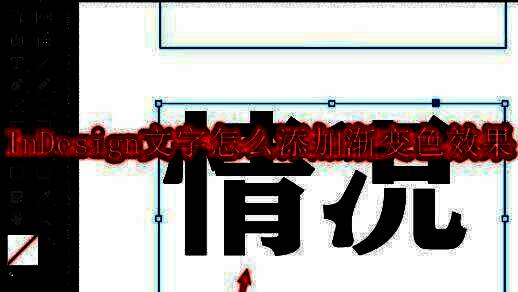
掌握InDesign文字渐变技巧,提升设计质感
InDesign作为专业级的排版与设计软件,广泛应用于平面设计、出版物制作等领域。其中,为文字添加渐变色效果是增强视觉层次感的重要手段之一。这一效果不仅能让文字更具立体感,还能在海报、杂志封面等设计中营造出强烈的艺术氛围。
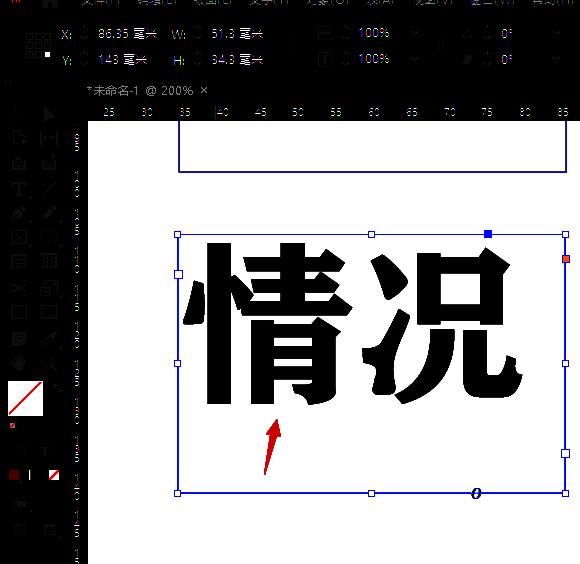
创建文本并进入编辑模式
首先启动InDesign软件,新建一个画布后,在工具栏中选择文字工具输入所需内容。确保字体大小和样式符合你的设计需求,并将文本放置在合适的位置。
将文字转曲以便应用渐变
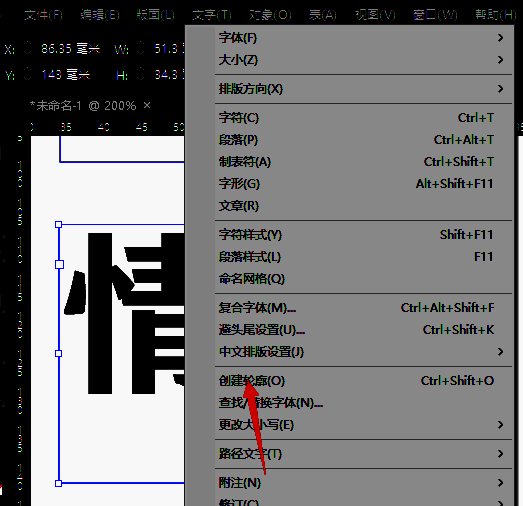
接下来,在顶部菜单栏点击“文字”选项,找到并选择“创建轮廓”功能。这一步操作会将文字转换为矢量图形,从而允许我们为其添加渐变色。
使用渐变工具设置线性渐变
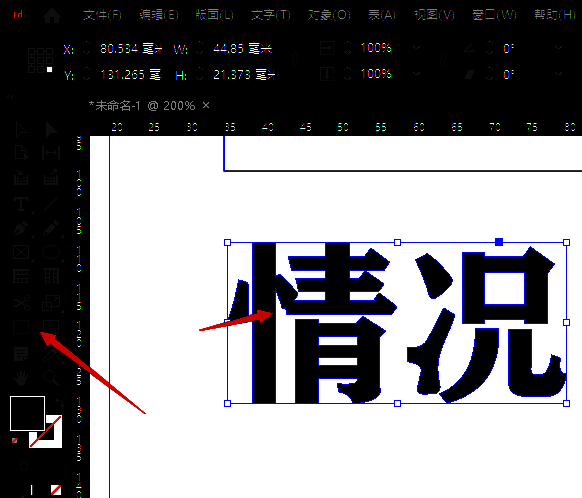
完成文字转曲之后,从左侧工具面板中选择“渐变工具”。此时可以在工作区看到默认的黑白线性渐变效果已经应用到文字上,初步呈现出光影变化的视觉体验。
自定义颜色打造个性渐变效果
为了进一步增强视觉冲击力,可以双击渐变滑块打开颜色调节面板,选择你想要的渐变色彩组合。无论是冷暖色调的过渡,还是同色系之间的柔和转变,都可以根据项目风格自由搭配。
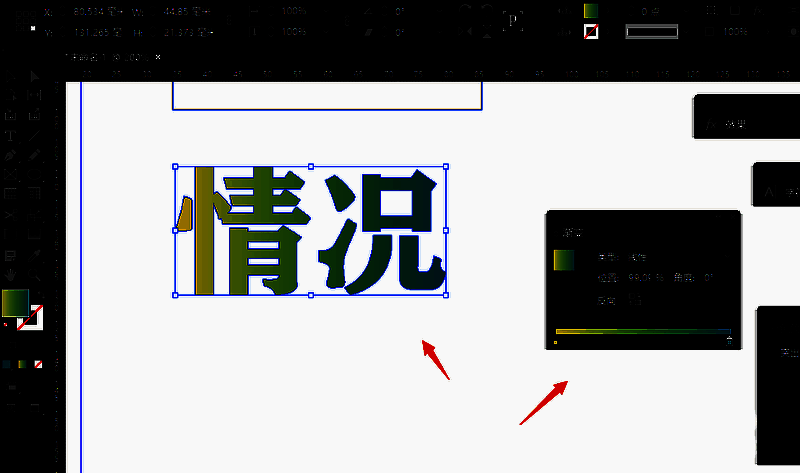
最终呈现专业级渐变文字效果
经过以上步骤处理后的文字,已经成功实现了渐变色效果。这样的设计元素适用于各种创意场景,从宣传物料到品牌标识,都能显著提升整体美感与专业度。