软件操作基础介绍
InDesign作为一款专业级的排版设计软件,广泛应用于出版、印刷及数字媒体领域。对于一些特殊排版需求,例如为汉字添加拼音,许多用户并不熟悉具体操作步骤。本文将详细介绍如何在InDesign中为文字添加拼音,无论是逐字标注还是批量处理,都能轻松掌握。
新建文档与输入文字
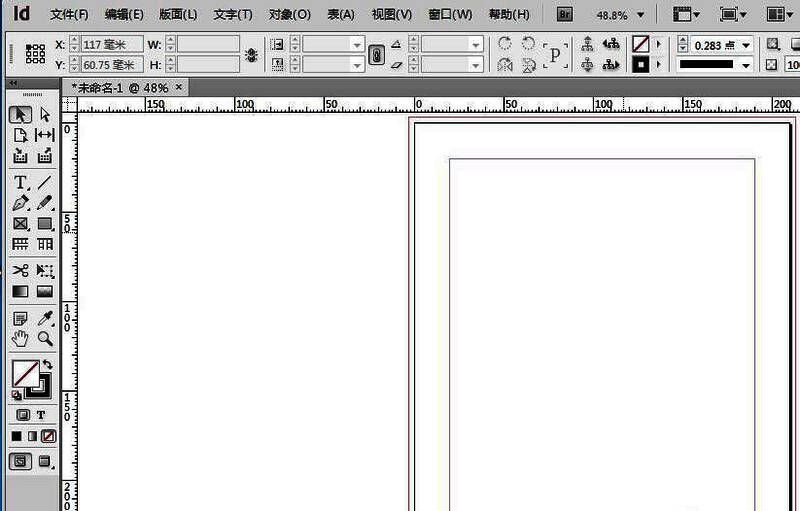
首先打开InDesign软件,创建一个空白文档以进行演示操作。接着使用“文字工具”绘制一个文本框,并在其中输入需要添加拼音的文字内容,例如“百度经验”作为示例。
手动添加拼音方法
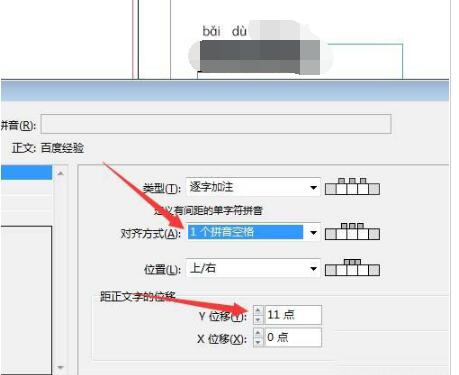
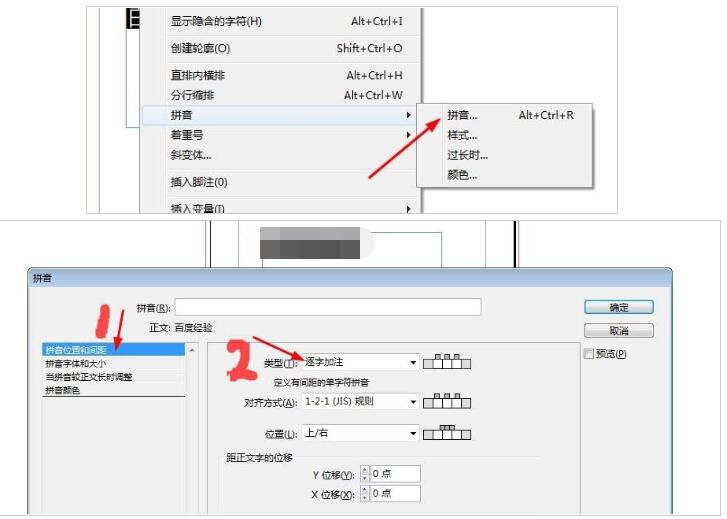
选中已输入的文字内容,在弹出的快捷菜单中选择“拼音”选项,也可以使用快捷键Alt + Ctrl + R快速调出拼音设置面板。默认情况下,系统会逐字添加拼音,用户可以在对应的输入框中手动填写拼音内容,建议配合中文输入法进行高效输入。
使用插件实现批量标注
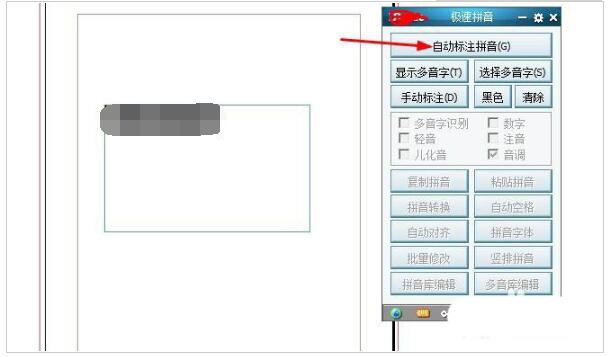
如果面对大量文字需要统一添加拼音的情况,手动操作显然效率较低。此时可以借助“ID助手”插件来实现自动批量标注拼音功能。打开插件后,选择“自动标注拼音”功能,一键完成整个流程。
美化拼音格式提升可读性
拼音添加完成后,还可以对拼音字体、大小、颜色等样式进行个性化调整,使其在整体排版中更加协调美观。最终呈现效果如图所示,清晰易读,满足出版或教学等多种场景需求。