软件功能介绍
希沃管家是一款专为教育场景设计的设备管理工具,集成了多种实用功能,能够帮助学校及教师高效管理教学设备。其中,“冰点还原”是该软件中备受关注的一项核心功能,可有效保护系统文件,防止误删或病毒入侵带来的影响。
获取学校代码与服务支持
在使用冰点还原功能前,用户需先联系所在学校的管理员获取专属学校代码。若希望通过网页端进行集中管理,则需要联系销售代表购买集控服务(此项为收费功能)。
网页端操作流程详解
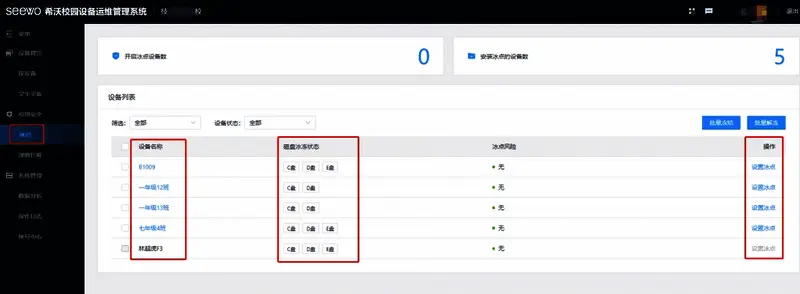
访问集控2管理页面:http://seewo.com/hugo,登录后点击左侧菜单栏中的“冰点”选项,进入冰点还原管理界面,随后点击“设置冰点”即可开始配置相关参数。
本地客户端关联学校信息
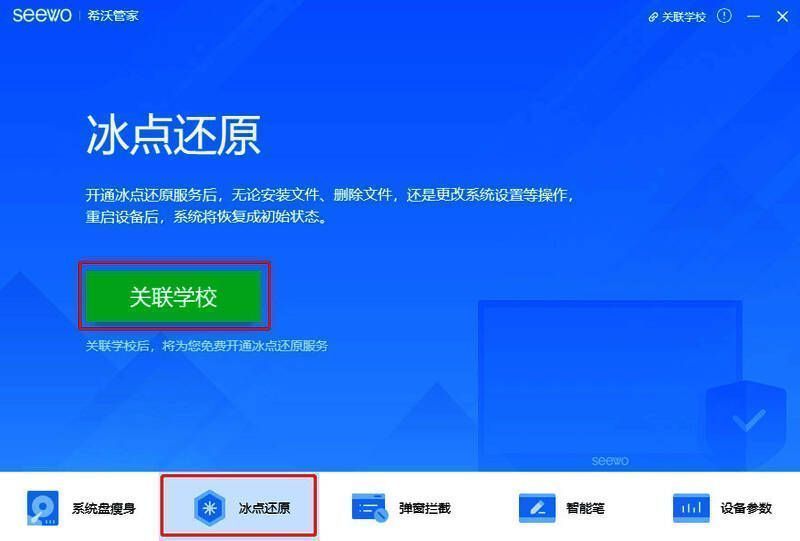
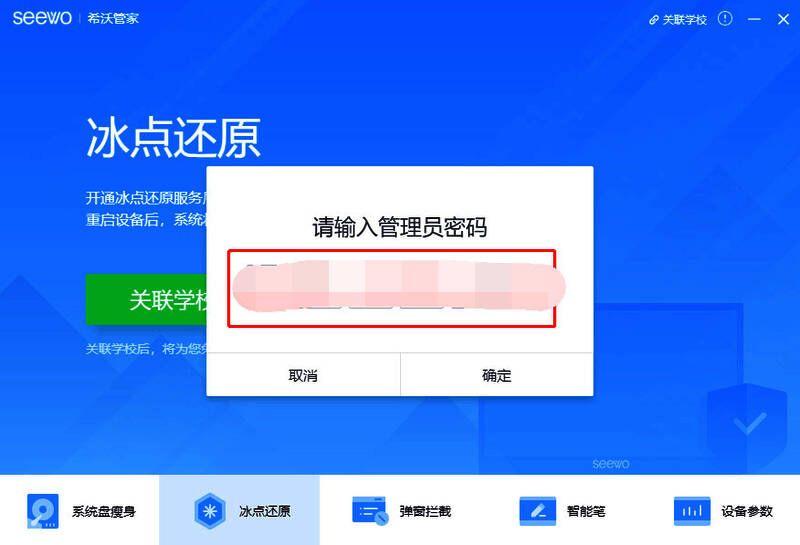
安装最新版希沃管家后,在桌面右下角的任务栏中打开“希沃管家”窗口,并切换至“冰点还原”标签页。点击“关联学校”,系统将提示输入管理员密码,默认密码为******(具体请咨询管理员)。
填写学校与设备信息
进入关联学校界面后,依次填写学校代码、班级名称以及设备名称,并选择对应的品牌型号,确认无误后点击“关联学校”按钮完成绑定。
成功绑定后显示状态信息
一旦绑定成功,系统界面将显示“启用冰点还原”按钮,同时右上角会展示当前关联的学校名称和代码,方便用户随时查看设备归属信息。
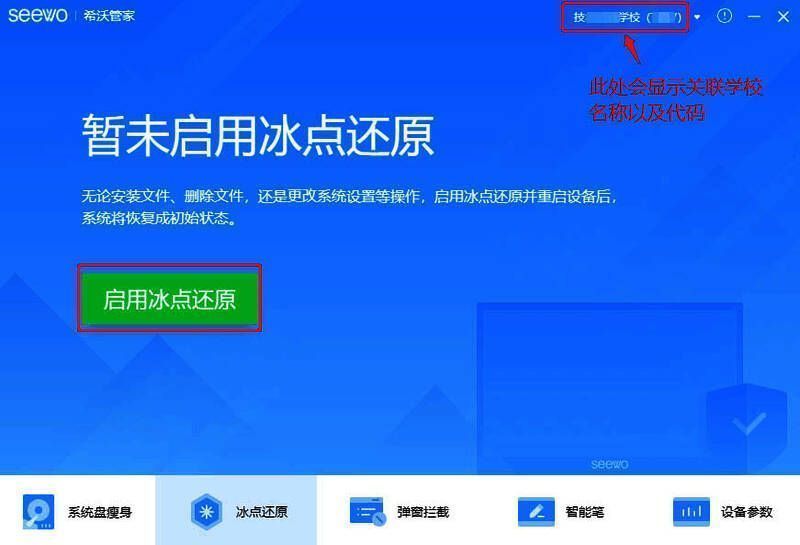
激活冰点还原并选择保护磁盘
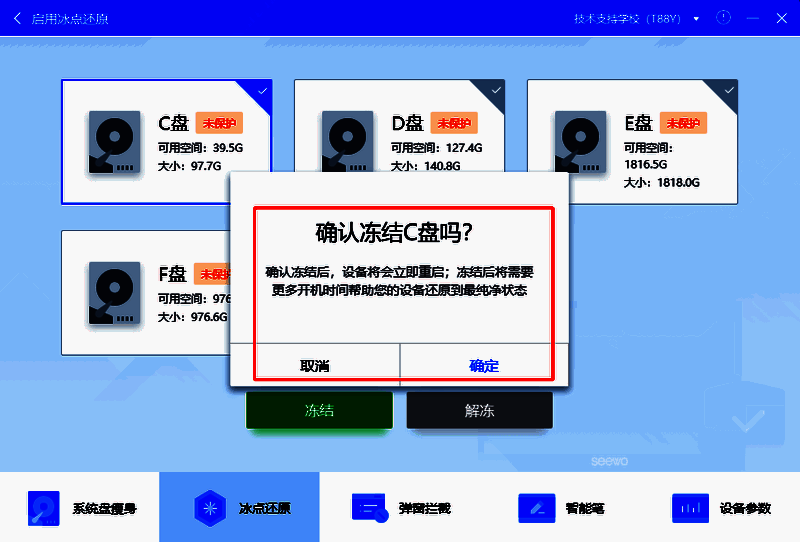
点击“启用冰点还原”,再次输入管理员密码******,进入设置界面后勾选希望保护的磁盘分区,随后点击“冻结”以启动保护机制。
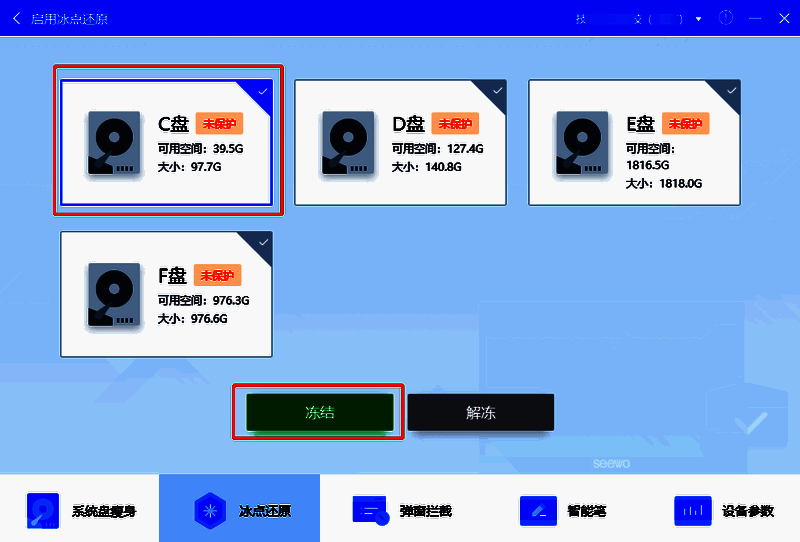
确认冻结并重启设备
点击“冻结”后系统将弹出确认提示:“确认冻结C盘吗?”确认后设备立即重启,首次启动时间稍长,以便完成系统还原,最终确保设备恢复到最纯净的状态。