希沃白板全新录课功能上线
希沃白板作为一款广受教师群体喜爱的互动教学工具,其强大的课件制作与展示功能早已深入人心。如今,软件新增了便捷的录课功能,为线上教学和课程回顾提供了极大便利。许多用户对这一功能的操作方式还存在疑问,接下来将为大家带来详细的教学指南。
新建课件开启录课准备
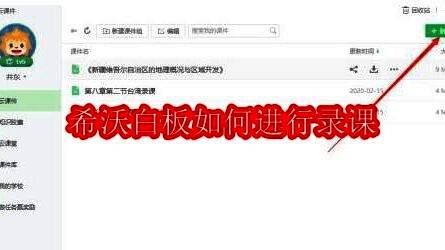
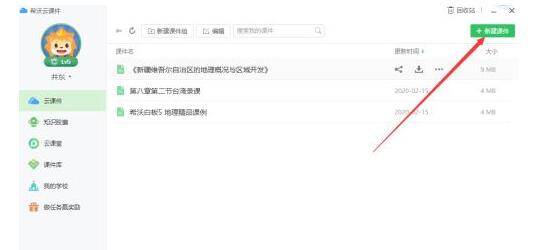
首先打开希沃白板软件,在主界面右上角点击“新建课件”按钮,创建一个全新的教学页面。
导入PPT提升教学效率
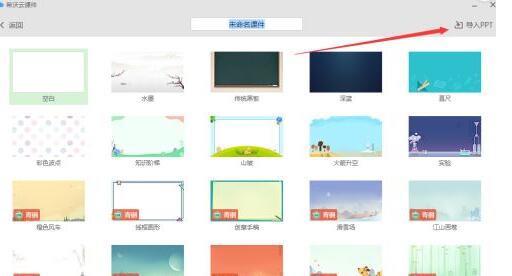
在新建课件后,继续点击右上角菜单中的“导入ppt”选项,将已有的教学资料快速整合到当前课件中。
选择所需教学内容
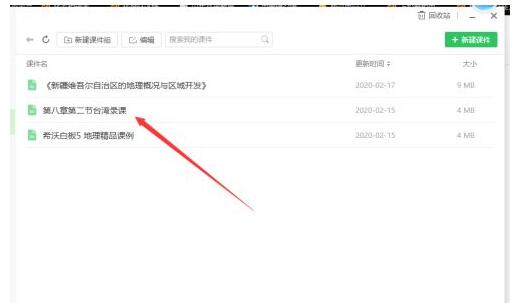
随后进入文件选择界面,浏览本地存储的课件资源,并勾选你即将用于本次授课的PPT文件。
上传并打开指定课件
确认选择后,系统会自动上传所选PPT文件,完成后即可点击打开,进入正式授课界面。
一键启动录课模式
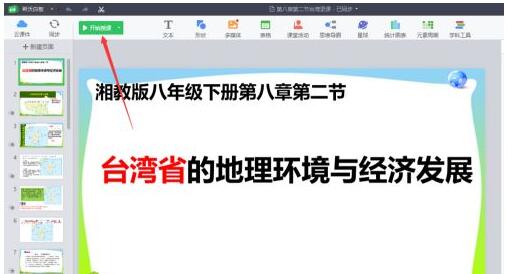
所有准备工作就绪后,点击界面上的“开始授课”按钮,即可进入录课状态,轻松录制你的教学过程。