数据库工具深度解析
作为微软推出的重量级数据库管理系统,SQL Server凭借其高可用性、卓越性能和严密安全性,广泛应用于企业级数据管理领域。对于初次接触的用户来说,安装过程可能稍显复杂,本文将通过详尽步骤演示2012版本的具体安装流程。
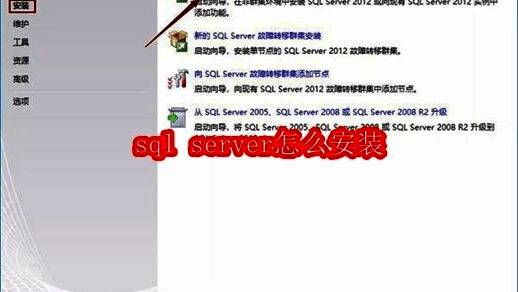
镜像文件解压准备
首先需要获取官方ISO镜像文件,以cn_sql_server_2012_x64.iso为例,右键选择解压到指定文件夹。建议创建独立目录存放解压内容,保持系统盘整洁。
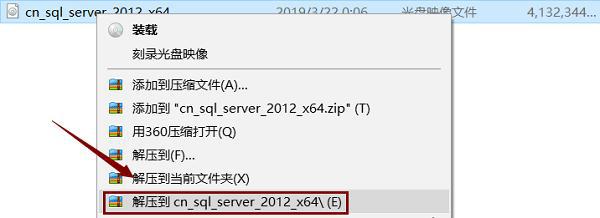
安装程序初始化
进入解压目录后双击setup.exe启动安装向导。在初始界面选择"全新SQL Server独立安装或向现有安装添加功能",这将启动完整的安装流程。
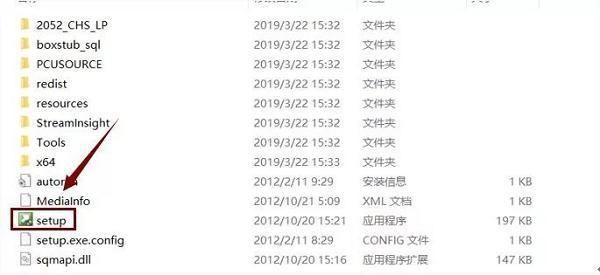
产品密钥验证环节
当进入产品密钥输入界面时,请准备好有效的授权密钥。如果首个密钥无法通过验证,可尝试备用密钥。确认勾选"我接受许可条款"继续安装流程。
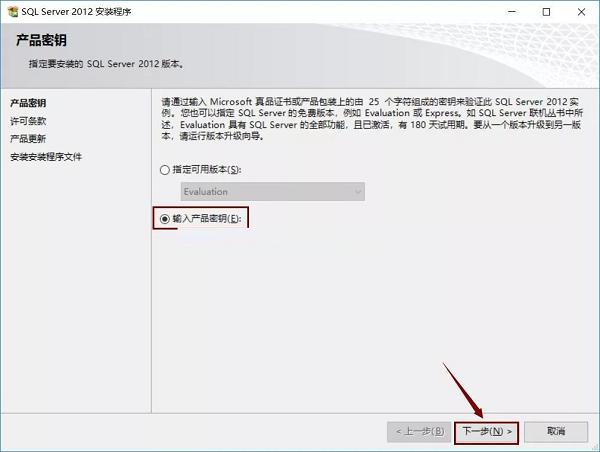
系统环境检测阶段
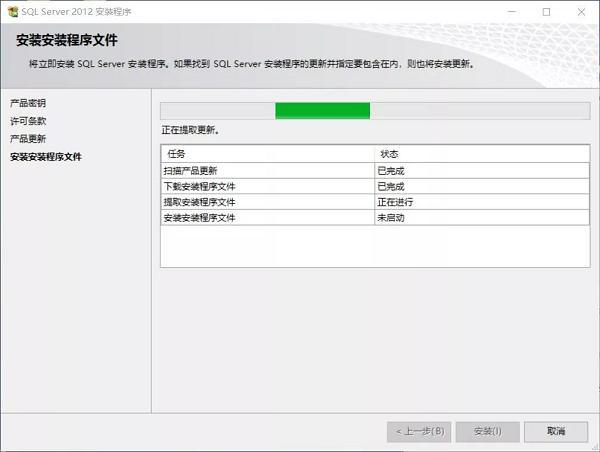
安装程序会自动进行系统兼容性检查。此时请勿中断进程,等待状态栏显示"已完成"后自动跳转至下一界面。这个过程通常需要2-3分钟。
功能模块选择设置
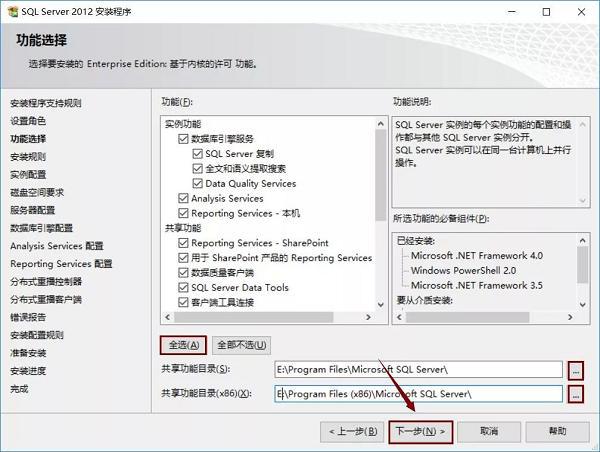
推荐选择完整安装模式,在功能选择界面建议全选所有组件。特别注意将安装路径从默认的C盘更改为其他分区(如E盘),避免系统盘空间压力。
实例配置关键步骤
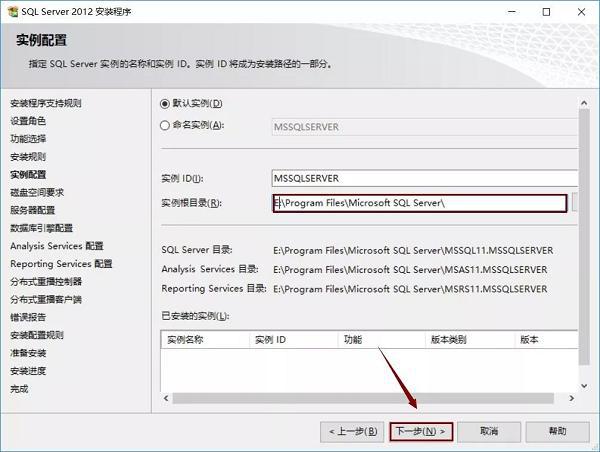
在实例配置界面选择默认实例,并相应调整实例根目录路径。账户权限设置建议选择NT ServerSQLSERVE服务账户,确保后续运行权限充足。
身份验证模式设定
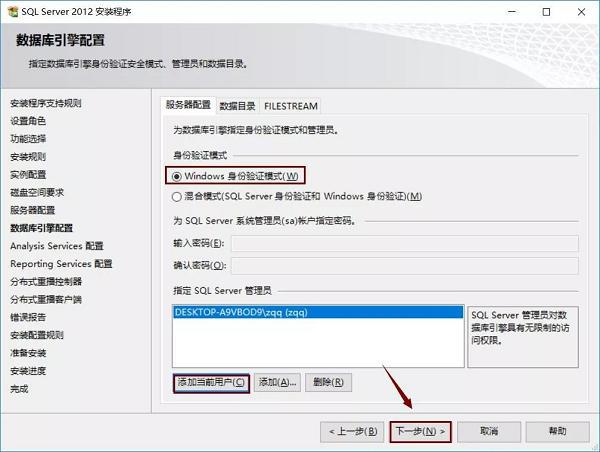
安全设置环节需选择Windows身份验证模式,点击"添加当前用户"确保管理员权限正确配置。对于分析服务配置,建议同时选择多维和数据挖掘模式。
安装执行与收尾
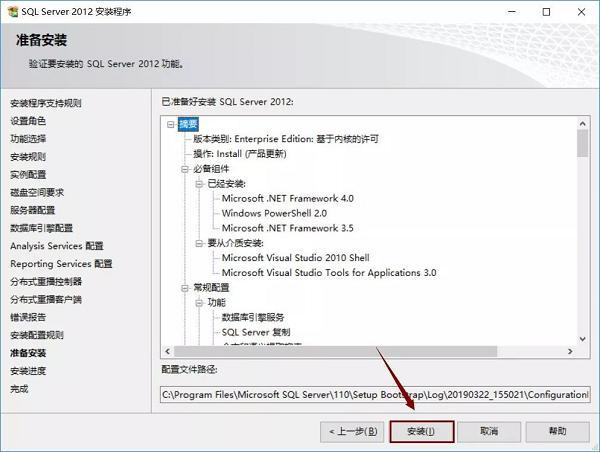
确认所有设置无误后点击安装开始部署。整个安装过程将持续15-25分钟,期间会多次出现进度条刷新。安装完成后需要重启计算机生效配置。
首次启动验证测试
重启后通过开始菜单启动SQL Server Management Studio,使用默认设置连接本地服务器即可完成最终验证。至此数据库环境已搭建完成。