软件功能与用户需求介绍
迅雷作为一款广受用户信赖的高效下载工具,凭借其稳定性和便捷操作在众多下载软件中脱颖而出。无论是在工作还是日常使用中,我们有时需要保护隐私或整理存储空间,因此了解如何清除下载记录成为不少用户的迫切需求。
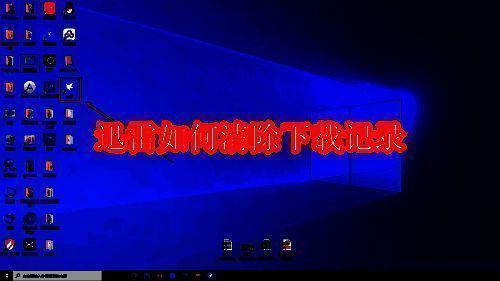
步骤一:打开迅雷软件主界面
首先,确保你已安装并成功运行最新版本的迅雷客户端,进入软件主界面后即可进行后续操作。
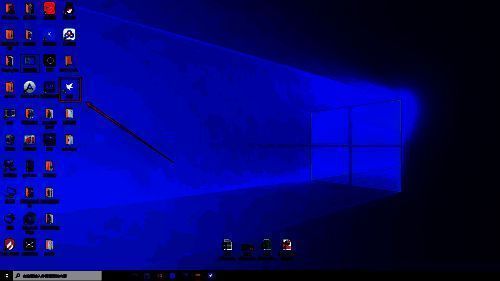
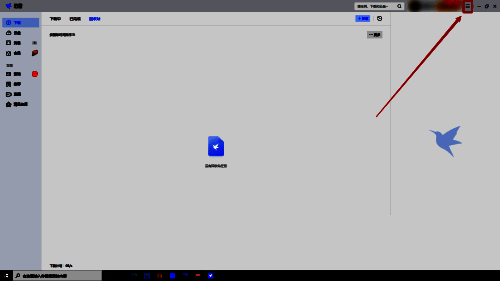
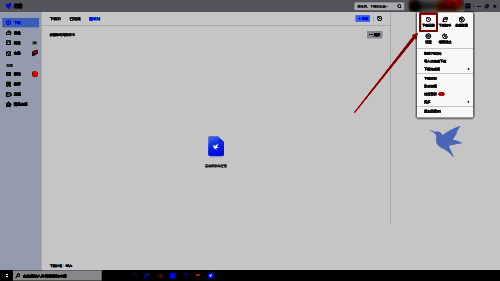
步骤二:点击左侧三横图标展开菜单
在迅雷界面左上角找到三条横线组成的“菜单”按钮(通常为三道水平线),点击它以展开更多功能选项。
步骤三:选择“下载记录”功能入口
在弹出的侧边菜单中,找到“下载记录”选项并点击进入查看历史下载条目。
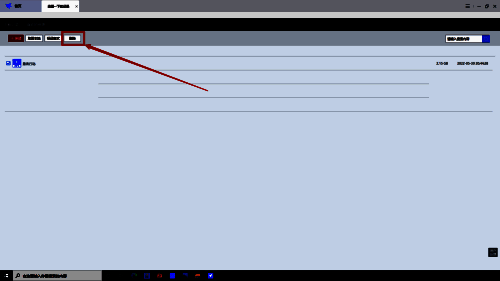
步骤四:勾选目标记录并点击删除
在下载记录页面中,你可以看到所有历史任务。勾选你想要删除的记录,随后点击界面上方或下方的“删除”按钮。
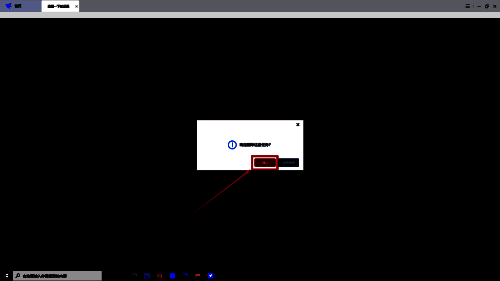
步骤五:确认删除操作完成清理
系统会弹出提示窗口询问是否确认执行删除操作,点击“确认”即可彻底清除所选记录。
步骤六:完成清除流程
完成以上操作后,迅雷的下载记录将被成功清除,你的隐私信息也将得到有效保护。