软件功能简介
Maxon Cinema 4D是一款专为专业设计师打造的高效三维建模与动画设计软件,广泛应用于视觉特效、动态图形及产品可视化等领域。对于希望深入掌握曲线绘制技巧的用户来说,了解如何在Cinema 4D中精准绘制并调节贝塞尔曲线是提升设计效率的重要一步。
绘制贝塞尔曲线的基本步骤
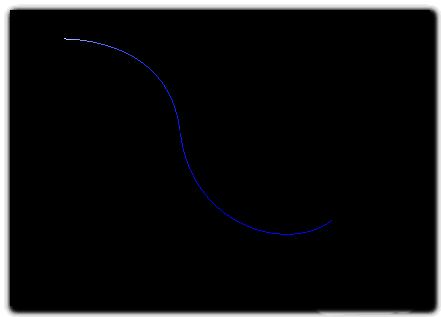
首先,在正视图界面中创建一条基础的贝塞尔曲线。此时曲线已经包含若干节点,但连接节点的手柄默认处于隐藏状态,这些手柄对于控制曲线的弯曲程度至关重要,因此需要手动将其调出以便后续编辑。
如何正确显示并操作手柄
有些用户反馈虽然成功显示了手柄,但在尝试拖动时手柄又会自动消失。解决这一问题的关键在于选择正确的操作工具。例如,当使用“实时选择”工具时,无法直接操控手柄。应切换至“移动工具”,可以通过快捷键E快速选取。
精确调节曲线形态的技巧
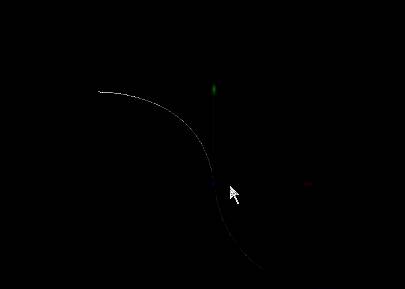
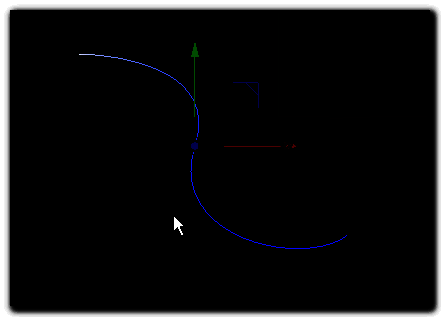
在激活“移动工具”的前提下,点击任意一个节点,手柄将随之显现。此时再次点击手柄的一端,便可以自由拖动以改变曲线形状,而不会出现手柄消失的情况。若想单独调整某一边的曲线而不影响另一侧,只需按住SHIFT键的同时拖动手柄即可实现独立调节。
确保当前处于点层级编辑模式
在进行手柄调节时,必须确保工作模式位于“点层级”状态,这样才可以对单个节点及其手柄进行精细化操作。在界面左侧的工具栏中,“点”图标应处于高亮激活状态,这样才能顺利进入节点级别的编辑环境。