问题背景解析
在使用Maxon Cinema 4D进行建模与渲染的过程中,不少用户都遇到过一个令人困扰的问题:渲染结果呈现全黑状态。这不仅影响了工作效率,也让作品无法正常展示。那么,这一现象究竟是由什么原因引起的?又该如何有效解决呢?接下来我们将一步步为你揭开谜底。
操作步骤详解
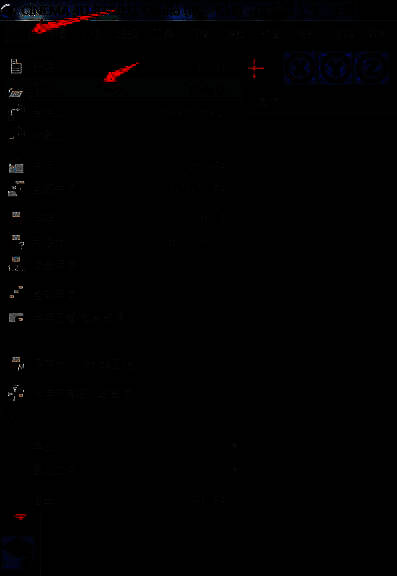
首先,打开你已经保存的项目文件,或者直接启动Cinema 4D软件。进入工作界面后,点击顶部菜单栏的“文件”选项,选择“打开”,然后浏览并定位到你需要处理的源文件位置。

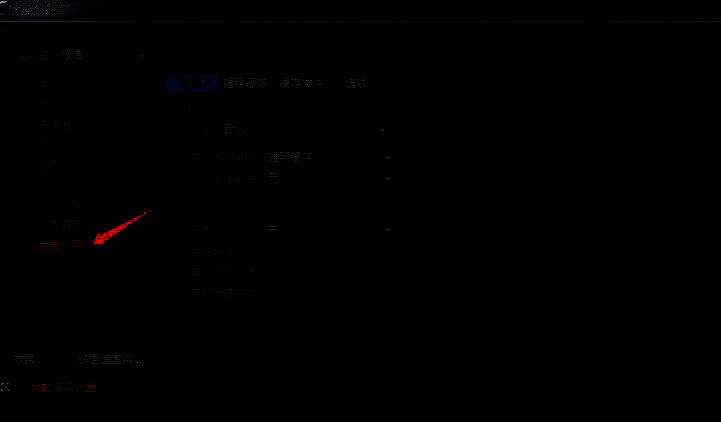
接下来,在众多可能导致渲染发黑的原因中,最常见的是模型本身存在问题,或者是误启用了全局光照(Global Illumination)功能却未添加任何光源。此时,我们需要进入“渲染设置”界面进行排查。
如果确认是由于开启了全局光照但未打光导致的问题,只需将该选项取消勾选即可。这样可以快速排除因环境光缺失而导致的渲染异常。
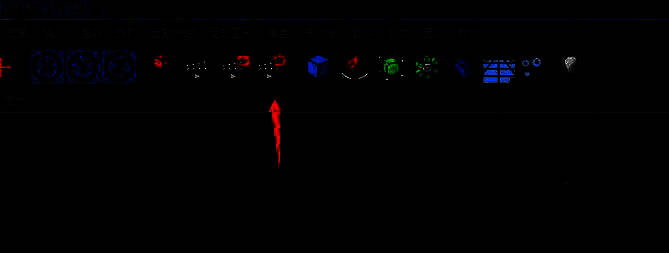
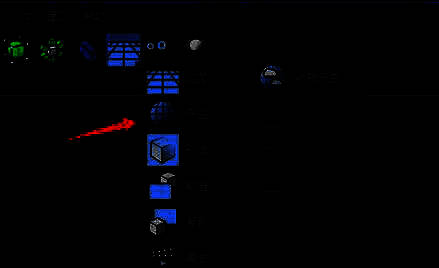
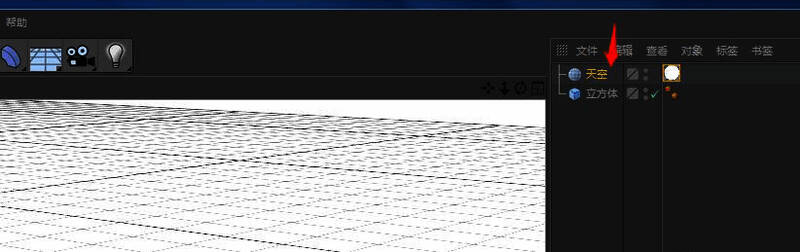
关闭渲染设置窗口后,我们可以尝试手动添加光源。点击“灯光”工具,或者创建一个“天空”对象作为环境光源。
随后,双击材质球图标进入材质编辑界面,仅启用“发光”通道,并将该材质应用到之前创建的天空对象上。完成这些设置后再次进行渲染,画面应该就能恢复正常亮度了。