软件联动功能升级
在当今的影视后期制作流程中,Maxon Cinema 4D与Adobe After Effects(简称AE)的协同作业已成为行业标配。掌握C4D文件导入AE的方法,对于提升工作效率具有重要意义。本文将为你带来一份详尽的操作指南,帮助你顺利完成两套软件之间的数据传输。
构建基础场景模型
首先启动Maxon Cinema 4D软件,在空白项目中创建一个基础场景。我们以添加一盏灯光和一个立方体对象为例,通过调整参数完成初步建模后,使用渲染设置导出C4D格式的工程文件。
导入问题与解决方案
若直接尝试将C4D文件拖入AE工作区,会发现无法生成对应的合成信息。这是由于缺少必要的插件支持所导致的,此时需要进行插件配置。
插件安装步骤详解
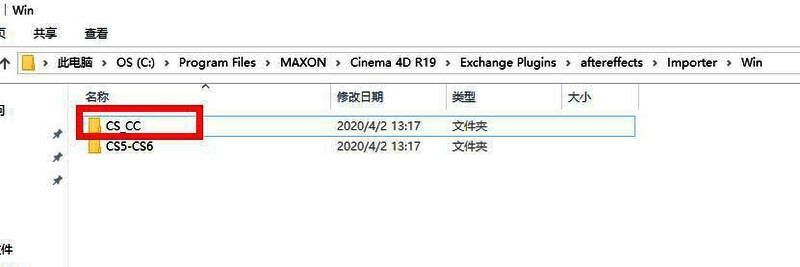
右键点击Cinema 4D图标,进入其安装目录并定位至Importer文件夹。根据你的操作系统选择Windows或Mac版本,并确认AE的具体版本(如CC或CS系列)。以Win+CC组合为例,找到对应插件文件。
配置AE插件环境
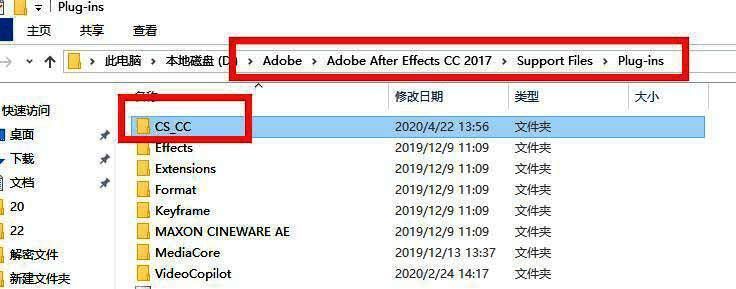
随后访问After Effects的安装路径,进入Plug-ins文件夹。将之前获取的插件文件夹复制至此目录下,确保系统能够正确识别新增的组件。
成功导入AE验证效果
重启After Effects后再次尝试导入C4D文件,此时即可顺利加载完整的合成信息。这一过程打通了三维与后期的连接通道,为后续特效制作与调色打下坚实基础。