Notepad++全新功能解析
作为一款广受开发者和文本编辑爱好者喜爱的多功能代码编辑器,Notepad++不仅支持多种编程语言,还提供了丰富的个性化设置选项。近期,不少用户对如何调整光标宽度表现出浓厚兴趣,本文将为你详细介绍这一实用功能的操作步骤。
进入设置界面
首先打开Notepad++主界面,点击顶部菜单栏中的“设置”按钮,即可进入设置选项。
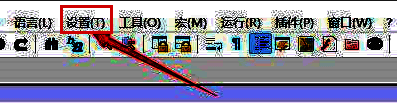
打开首选项窗口
在下拉菜单中选择“首选项”,这将打开一个包含多个配置选项的设置窗口。
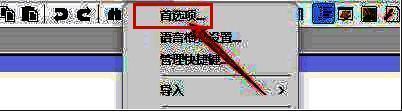
切换到编辑设置页面
在左侧导航栏中找到并点击“编辑”选项卡,进入与文本输入相关的设置区域。
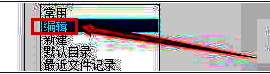
定位光标设置板块
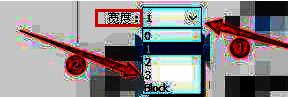
向下滚动右侧内容面板,直到找到“光标设置”部分,这里包含了光标样式与宽度调节选项。

自定义光标宽度
根据个人使用习惯,在对应输入框中修改光标的宽度数值,实时预览效果并保存设置,即可完成个性化调整。
个性化体验提升
通过上述步骤,用户可以轻松实现Notepad++光标宽度的个性化调整,从而提升整体编辑舒适度与效率,为日常开发或写作带来更便捷的操作体验。


























