软件功能简介
启动软件界面
首先,在电脑上打开已经安装好的
进入设置菜单
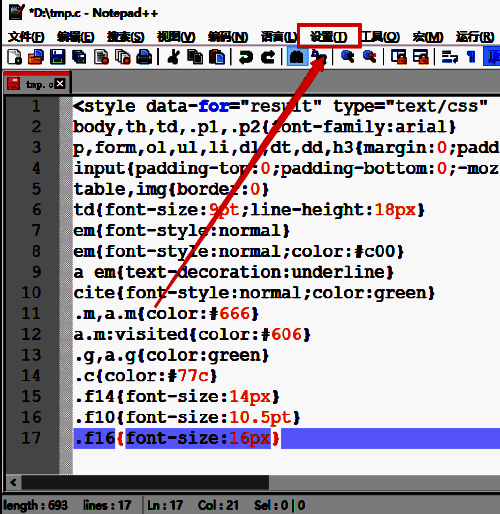
在顶部菜单栏中找到“设置”选项,并用鼠标点击展开下拉菜单。
选择首选项配置
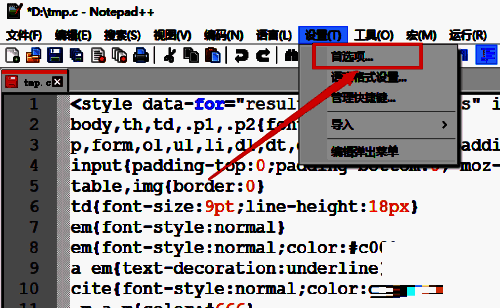
从设置菜单中选择“首选项”选项,进入全局配置界面。
启用自动缩进功能
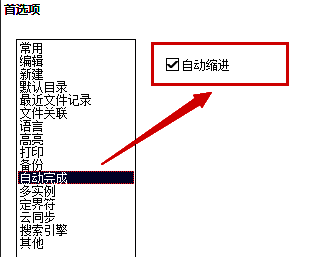
切换到“自动完成”标签页,在该界面中找到“自动缩进”选项,并在其左侧方框打勾确认开启。
功能效果说明
完成上述操作后,用户在编写代码时即可体验到自动缩进带来的便捷。无论是HTML、Python还是C++等语言,系统都会根据语法结构智能调整缩进层级,极大提升编码效率与代码可读性。
首先,在电脑上打开已经安装好的
在顶部菜单栏中找到“设置”选项,并用鼠标点击展开下拉菜单。
从设置菜单中选择“首选项”选项,进入全局配置界面。
切换到“自动完成”标签页,在该界面中找到“自动缩进”选项,并在其左侧方框打勾确认开启。
完成上述操作后,用户在编写代码时即可体验到自动缩进带来的便捷。无论是HTML、Python还是C++等语言,系统都会根据语法结构智能调整缩进层级,极大提升编码效率与代码可读性。
 PR控制面板太暗看不清?手把手教你3秒调亮亮度,剪辑效率翻倍!
专业剪辑师都在用的PR界面优化技巧Adobe Premiere Pro作为全球影视从业者与内容创作者首选的专业非线性视频编辑软件,其高度可定制化的操作界面一直是高效剪辑的核心优势。尤其在长时间精细调色、多轨道时间线处理等高强度工作中,控制面板的亮度适配直接影响视觉舒适度与工作效率——而这一关键设置,
《红色沙漠》通关必看!15个隐藏技巧让探索效率翻倍、深渊核心拿到手软开放世界生存的底层逻辑红色沙漠作为一款融合硬核生存、机制驱动与叙事沉浸的开放世界RPG,自发布以来便以高自由度与深度系统引发玩家热议。其地图纵深、机制嵌套与资源管理逻辑远超同类作品,而真正拉开玩家体验差距的,往往不是装备等级,而是对底层交互规则的精准掌握——本文梳理的正是那些官方未明说、社区口耳相传

陌生来电要警惕,分享屏幕别随意,未知链接不点击,个人信息不透露,转账汇款多核实,骗局千万要记牢。
有效预防诈骗,请安装国家反诈中心APP!
























