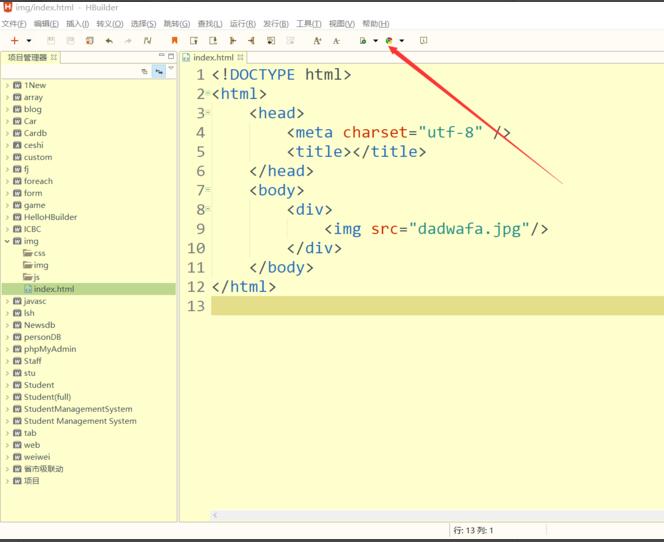
图文教程详解HBuilderX添加图片方法
对于初次使用HBuilderX编辑器的新手用户来说,如何在网页项目中正确插入图片是需要掌握的基础操作。本文将通过完整的步骤演示,带您了解如何在HBuilderX中添加图片元素。
创建Web项目结构
首先启动HBuilderX软件,在左侧资源管理器区域右键选择新建web项目。建议采用驼峰命名法为项目命名,这样有助于保持代码规范性。
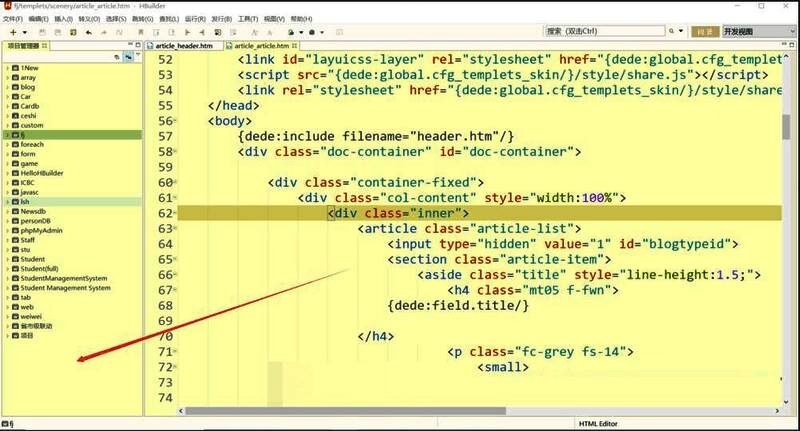
图片资源导入流程
在完成基础项目框架搭建后,接下来需要将准备好的图片素材拖拽至项目目录下的img文件夹。这是存放网页图片的标准路径,有利于后期维护和调用。
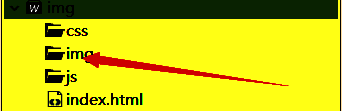
编写HTML代码调用图片
双击打开index.html主页面文件,在body标签区域内编写正确的img标签代码。需要注意src属性值要与图片实际存放路径保持一致,同时建议设置alt替代文本。
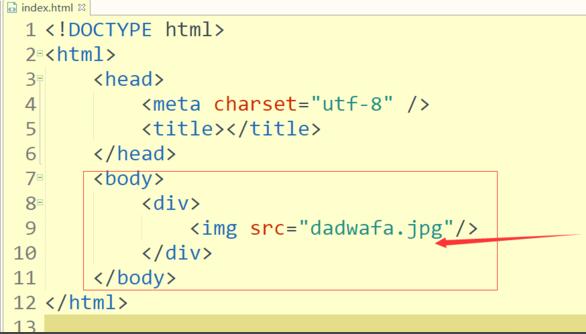
实时预览效果验证
完成代码编写并保存文件后,点击顶部工具栏的浏览器图标即可快速预览页面效果。该功能可以帮助开发者及时发现并修正可能出现的路径错误或显示异常。