Blender软件介绍与更新亮点
创建摄像机步骤详解
启动Blender后,进入主界面。此时可以通过按下快捷键“Shift + A”调出添加对象菜单,并从中选择“相机”选项来创建一个新的摄像机对象。
进入摄像机设置面板
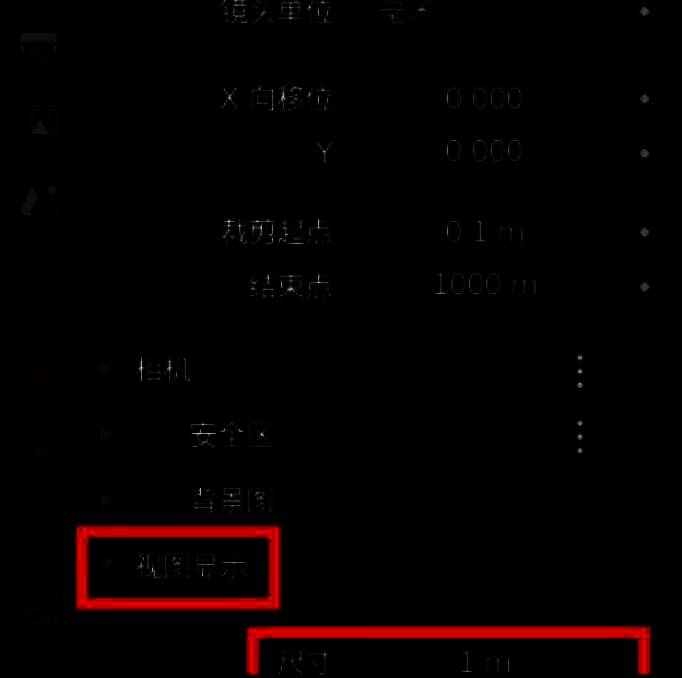
成功创建摄像机之后,需在视图中将其选中,随后点击右侧属性面板中的“相机”图标,即可进入摄像机专属设置界面。
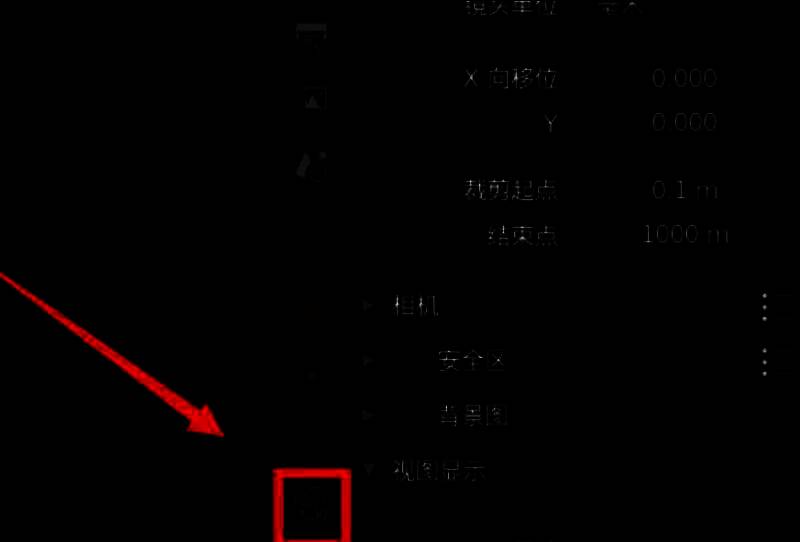
调整摄像机尺寸参数
在摄像机设置界面中找到“视图显示”部分,滑动“尺寸”选项条,即可实时调整摄像机在视图中的显示大小。这一操作将直接影响摄像机视角范围的表现效果。
观察调整后的摄像机效果
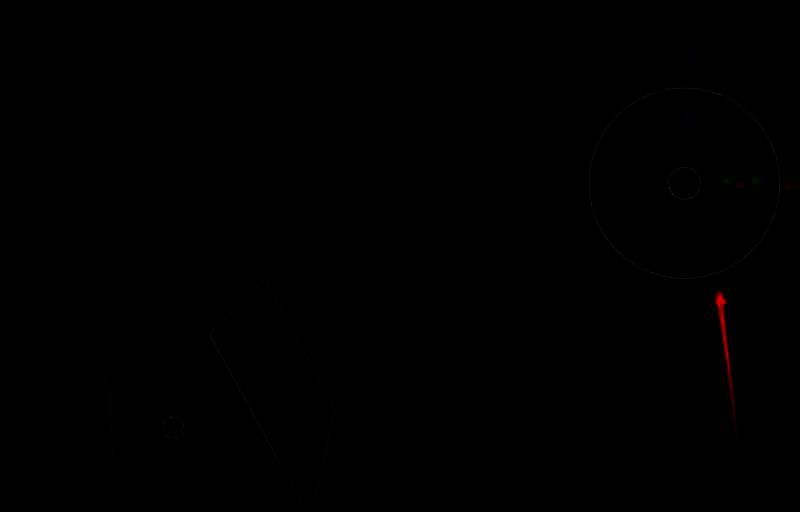
完成尺寸修改后,在视图中可以明显看到摄像机的取景范围有所变化,视野更加宽广或集中,具体取决于所设定的数值大小。
切换至摄像机视角并微调位置
最后,按下数字键盘上的“0”键快速切换至当前摄像机视角,此时由于视角变化可能需要对摄像机的位置与方向进行适当调整,以确保画面构图符合预期。