Blender建模教程:轻松打造逼真绿叶

发布时间:2025-06-25 05:26:13阅读:27464

软件功能与教程亮点

Blender作为一款强大的三维建模与动画制作软件,广泛应用于游戏开发、影视特效、工业设计等多个领域。其直观的操作界面和丰富的建模工具,让新手也能快速上手。本次带来的是使用Blender快速创建一片逼真绿叶的详细步骤教程,适合初学者入门练习,帮助大家掌握基础建模与材质设置技巧。

创建初始模型

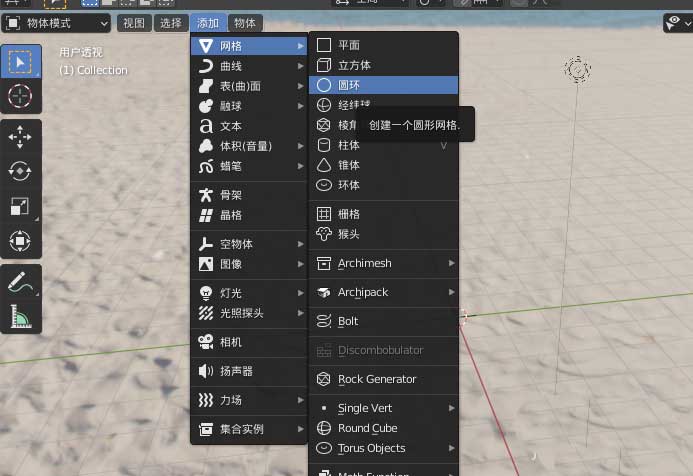
首先启动Blender程序,进入主界面后点击“添加”菜单,选择“网格”中的“圆环”,用于构建树叶的基础轮廓。
Blender软件主界面,显示了基本操作区域

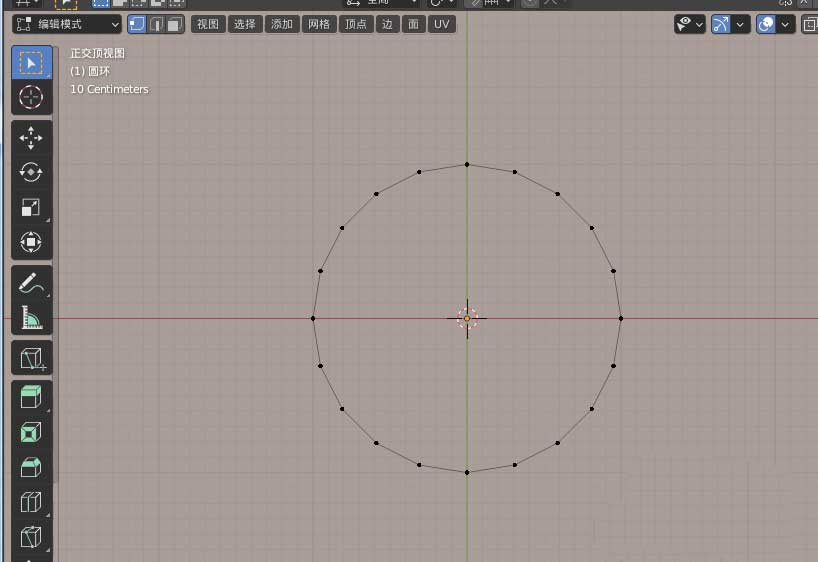
接下来将圆环的顶点数调整为20,使其更加接近自然形态的曲线。

圆环顶点数量设置为20后的预览图

随后按下快捷键~+8切换至顶视图,方便后续编辑。

Blender顶视图界面展示圆环结构

编辑树叶形状

按Tab键进入编辑模式,开始对圆环进行变形处理。

进入编辑模式后的Blender界面

选中所有顶点后,逐步移动调整,使其形成类似树叶的外形。

编辑模式下顶点被调整成树叶初步形状

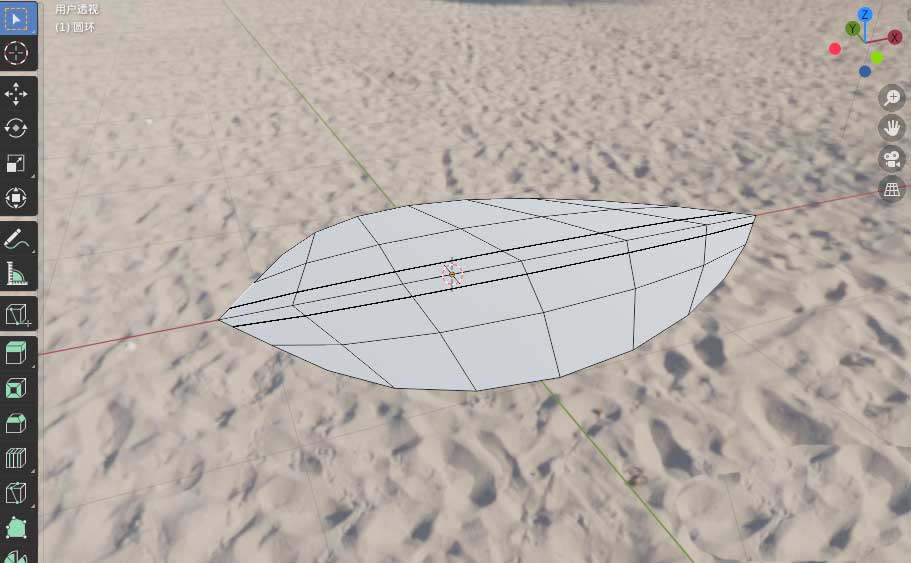
按下A键全选,再按F键填充网格,使叶片表面完整。

完成网格填充后的叶片结构图

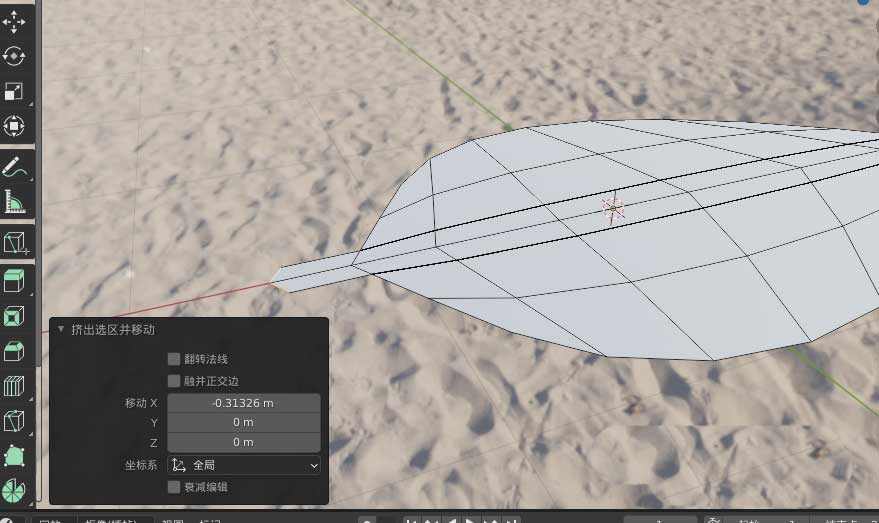
接着选中左侧两条边线,使用E键沿X轴挤出,塑造出叶脉的基本轮廓。

边线沿X轴挤出后形成的叶脉结构

细化叶片造型

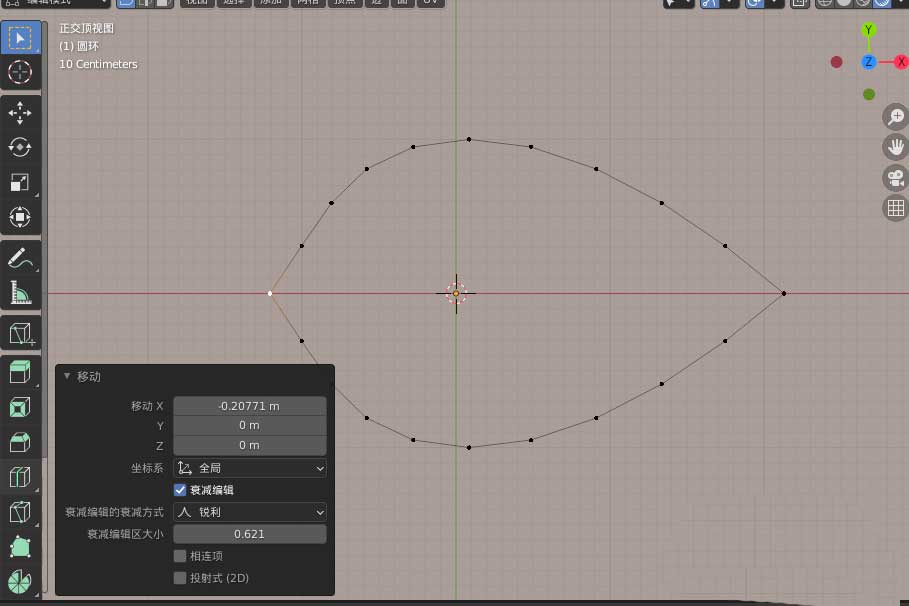
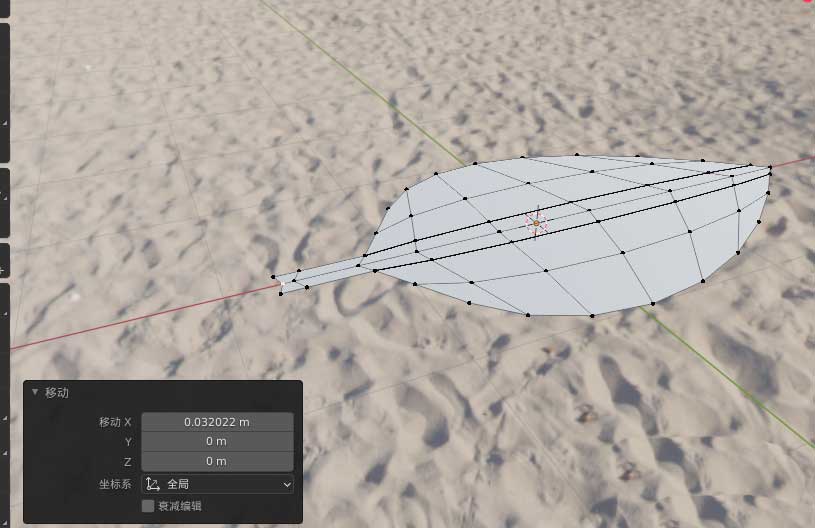
进一步选中左侧中间顶点并向右微调,形成叶尖的小弯角。

叶尖部位顶点调整后的效果展示

然后选取两侧顶点向下拖动,使叶片呈现自然弯曲状态,在此过程中可开启衰减选项以便更精细控制。
叶片边缘被调整成自然弯曲的形态

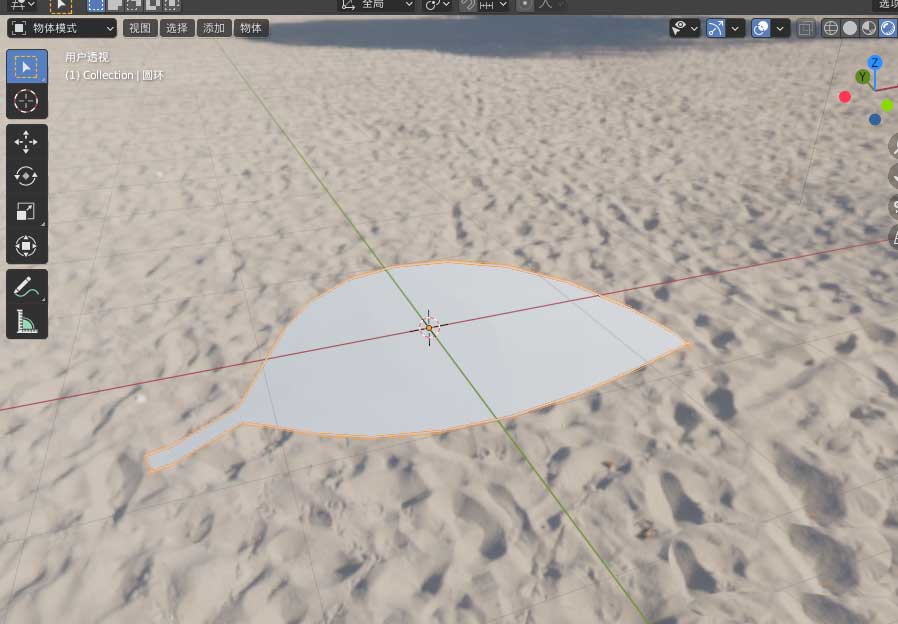
最后切换回物体模式,准备为叶片添加材质。

物体模式下的叶片模型预览

赋予材质与厚度

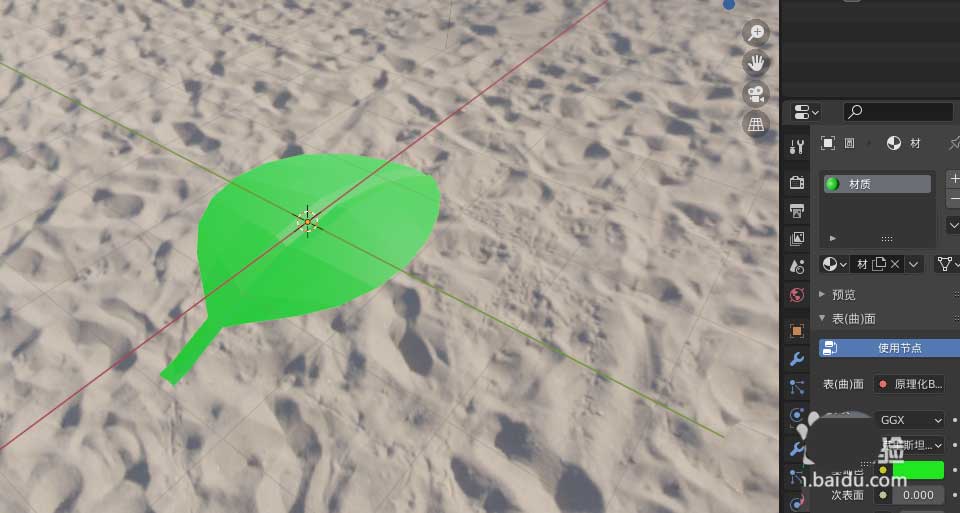
为模型添加绿色着色器,使其呈现出真实树叶的颜色。

绿色材质应用到叶片上的效果图

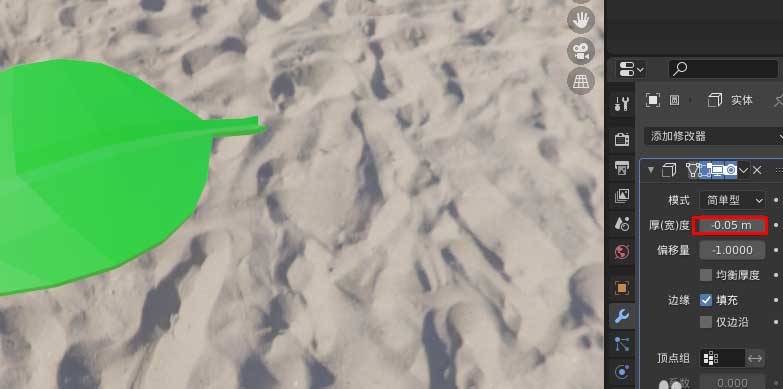
接着为其添加“实体化修改器”,模拟现实中的叶片厚度。

实体化修改器面板设置示意图

调整厚度参数,确保视觉效果自然且符合实际。

调节厚度后的叶片模型展示

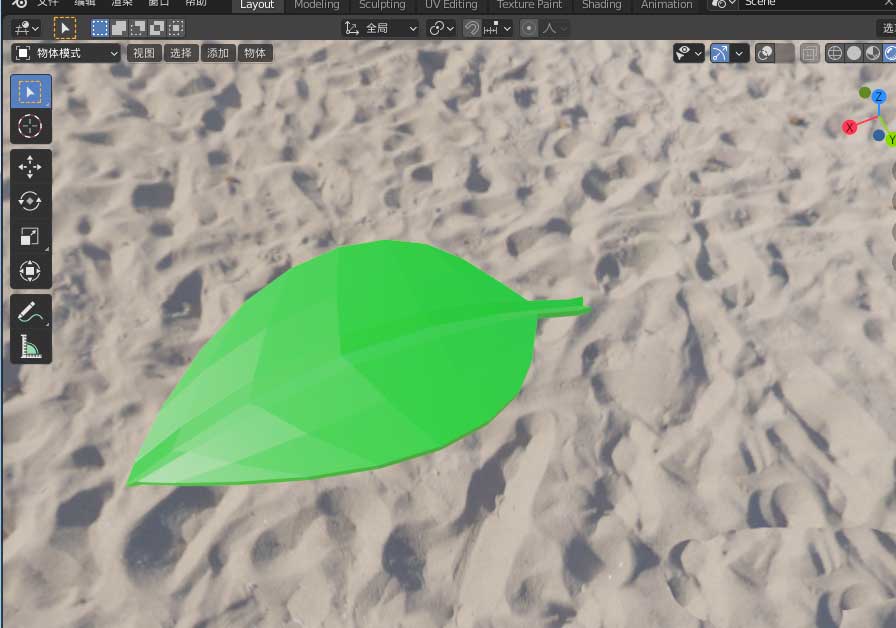
最终一片绿油油、逼真的树叶就完成了!

最终完成的绿叶模型在Blender中的渲染效果图

卧牛铭龙下载

陌生来电要警惕,分享屏幕别随意,未知链接不点击,个人信息不透露,转账汇款多核实,骗局千万要记牢。
有效预防诈骗,请安装国家反诈中心APP!