Blender软件介绍与STL格式支持
Blender作为一款功能强大的开源三维建模与动画制作软件,广泛应用于游戏开发、影视特效、工业设计等多个领域。其强大的兼容性使得用户可以轻松导入多种格式的模型文件,其中就包括常见的STL格式。对于许多刚接触Blender的新手用户来说,如何正确导入STL文件可能是一个疑问。本文将为你一步步详解操作流程,助你快速上手。
启动Blender并进入主界面
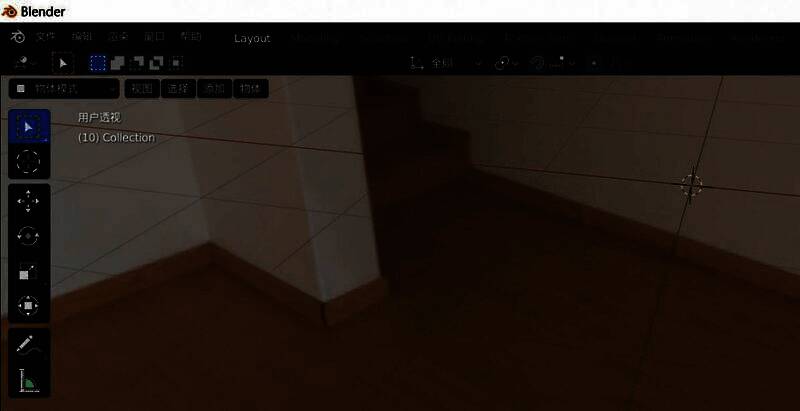
首先,确保你已安装最新版本的Blender软件。打开程序后,你会看到默认的三维建模工作界面,包含视图窗口、属性面板以及菜单栏等基本布局。
选择导入STL文件选项
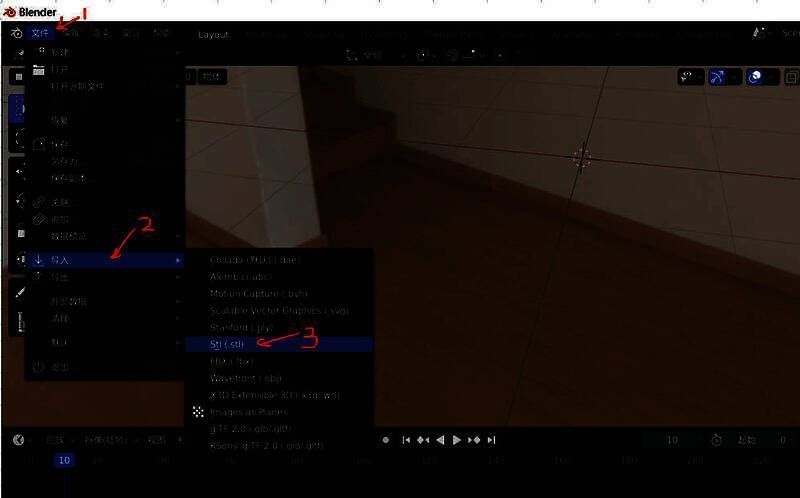
在顶部菜单栏中找到“文件”选项,点击后选择“导入”,接着在下拉列表中找到“STL (.stl)”格式。这一步是导入STL模型的关键操作。
定位并选择STL文件目录
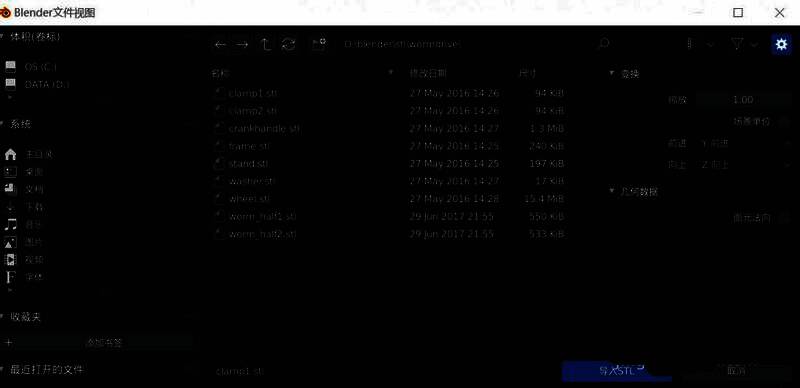
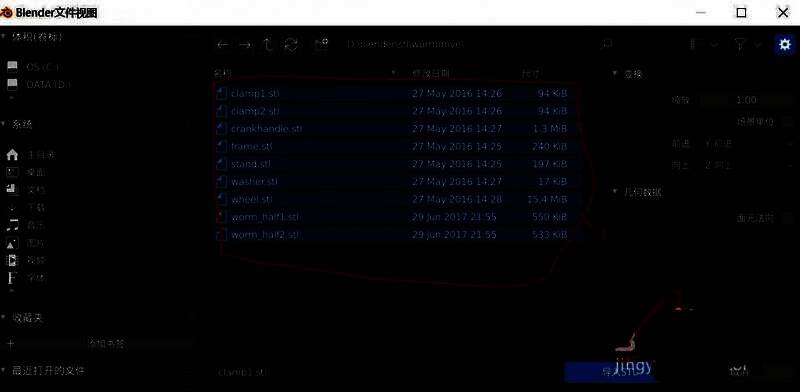
点击导入后,系统会弹出文件浏览窗口。此时你需要找到存放STL模型文件的文件夹路径,并选中需要导入的文件。若你的项目包含多个配件模型,建议同时选中所有相关文件以便一次性导入。
批量导入STL配件模型
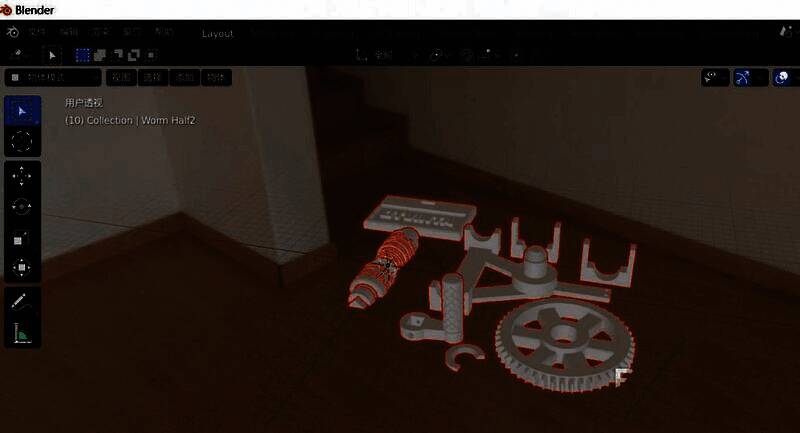
确认选中所有所需文件后,点击“导入STL”按钮,Blender将开始加载模型数据。根据文件大小和计算机性能,等待时间可能会有所不同。导入完成后,所有配件模型将出现在三维视图中,供你进一步编辑或组合使用。
查看导入完成的STL模型
导入完成后,你可以在右侧的“大纲视图”中看到所有导入的模型对象名称,并通过左侧属性面板调整其位置、材质等参数。此时你可以对这些模型进行后续处理,如合并、拆分、贴图等操作。