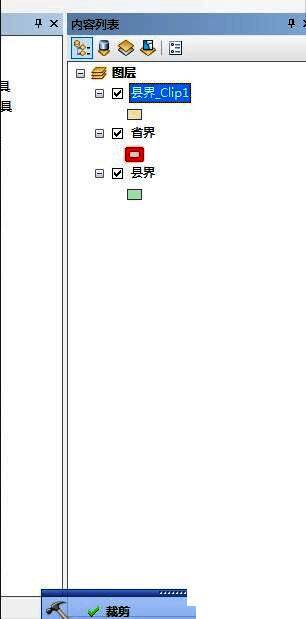
了解ArcGIS矢量数据裁剪的基本概念
ArcGIS作为全球领先的地理信息系统(GIS)软件,广泛应用于空间数据处理与分析。在实际应用中,经常需要对矢量数据进行裁剪操作,以提取特定区域的信息。本文将详细介绍如何使用ArcGIS对矢量数据进行裁剪,适合初学者和有一定基础的用户参考学习。
准备数据并启动ArcMap
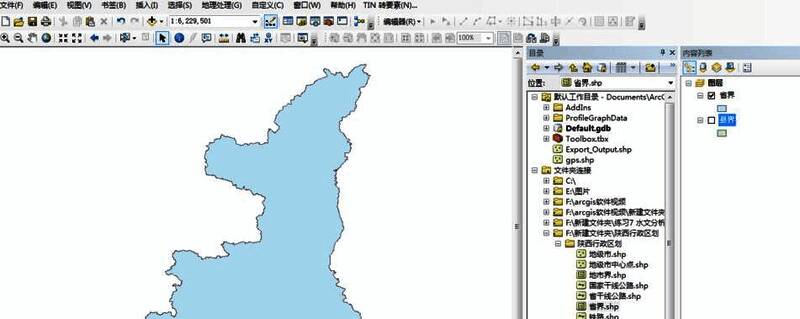
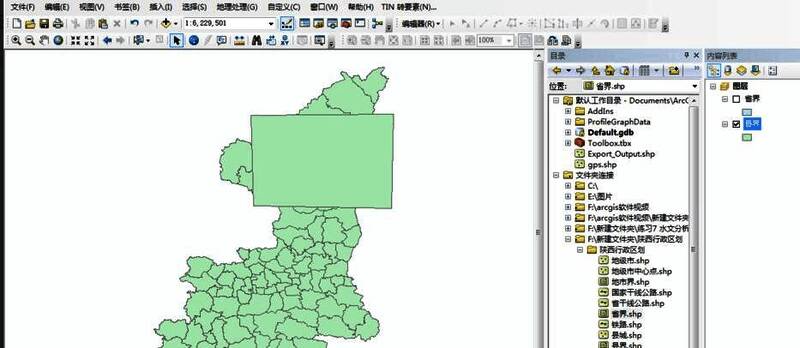
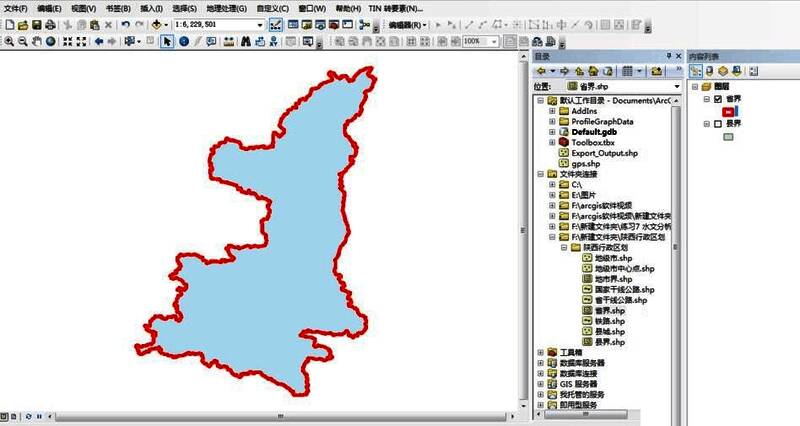
首先,确保你已经安装好ArcGIS软件,并打开其核心组件ArcMap。接下来,导入你需要裁剪的目标数据(例如“县界”)以及用于裁剪的边界数据(例如“省界”)。本例将以“省界”为模板裁剪“县界”数据,帮助用户快速上手。
设置裁剪边界的图框属性
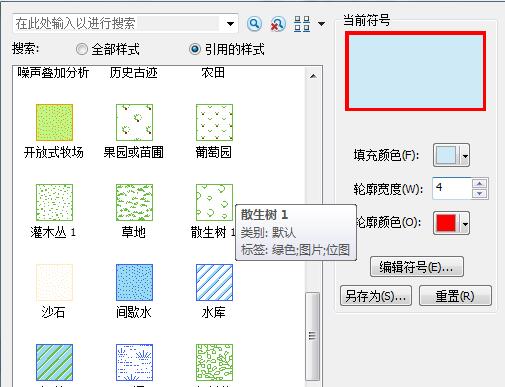
在进行正式裁剪前,需要对裁剪要素(如“省界”)进行图框设置,确保其范围准确无误地覆盖目标区域。这一过程可以通过图层属性对话框完成,便于后续精确控制输出范围。
调用ArcToolbox中的裁剪工具
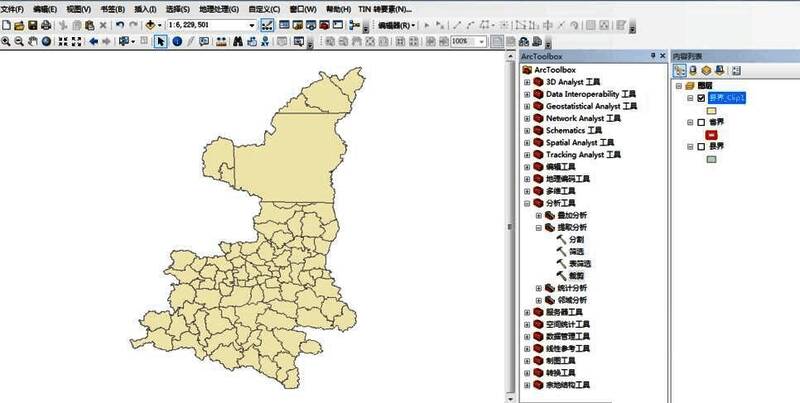
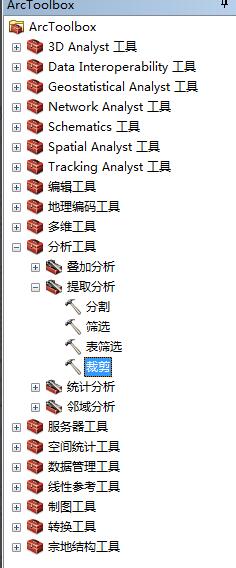
接下来,打开ArcToolbox工具箱,在“分析工具”下的“提取”类别中找到“裁剪(Clip)”功能。这是实现矢量数据剪裁的核心工具,能够根据指定的边界范围精准提取所需数据。
配置裁剪参数并执行操作
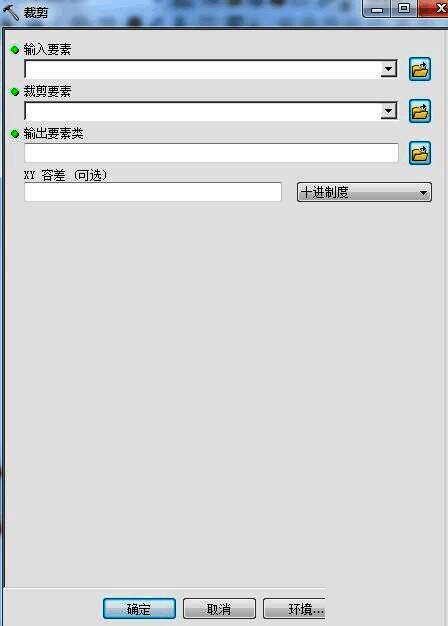
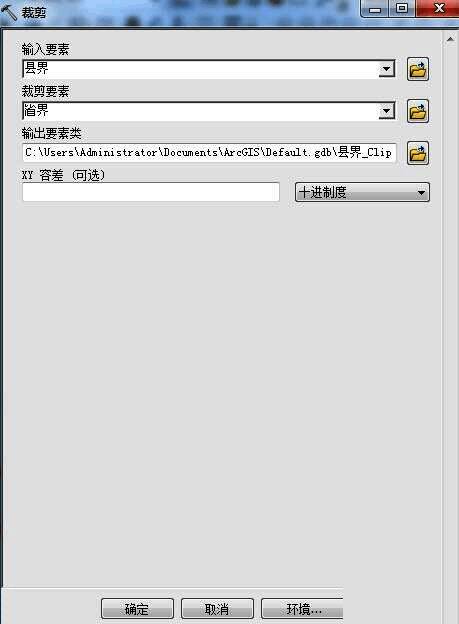
在弹出的Clip工具设置窗口中,指定“输入要素”为待裁剪的数据(如“县界”),而“裁剪要素”则选择已设置好的边界数据(如“省界”)。输出路径可保持默认或自定义保存位置。确认无误后点击“确定”,系统将自动执行裁剪操作。
查看裁剪结果并保存项目
裁剪完成后,ArcMap的地图视图将自动加载裁剪后的结果,此时仅保留“省界”范围内的“县界”数据。你可以通过缩放和平移操作检查细节是否符合预期,并及时保存整个项目以便后续编辑或分析。