InDesign文档脚注设置功能解析
InDesign作为一款专业的排版设计软件,其强大的文本处理功能深受设计师喜爱。其中,文档脚注设置是编辑长文稿时常用的功能之一。然而,部分用户在操作过程中可能会遇到“栏间跨区脚注”这一选项不知如何调整的问题。
进入文档脚注设置界面
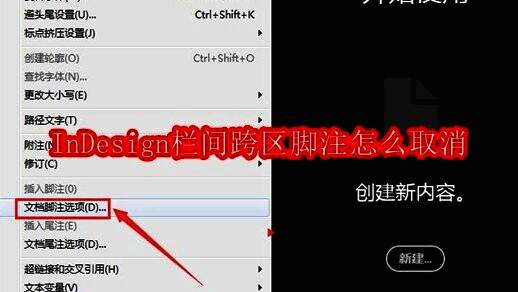
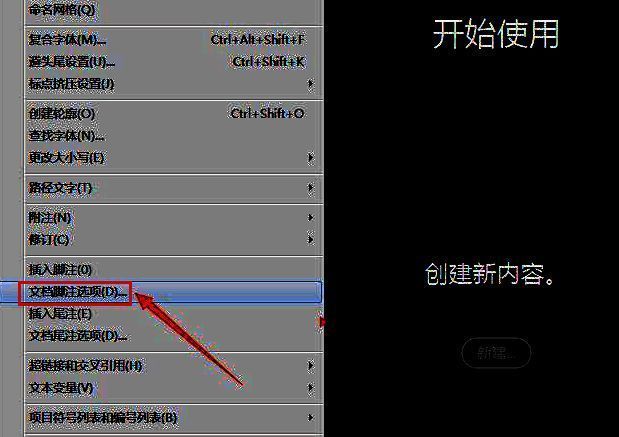
首先,启动InDesign软件并打开需要调整的文档,在顶部菜单栏中找到“文字”选项,点击后在下拉菜单中选择“文档脚注选项”按钮,即可进入脚注相关设置界面。
切换至版面设置面板
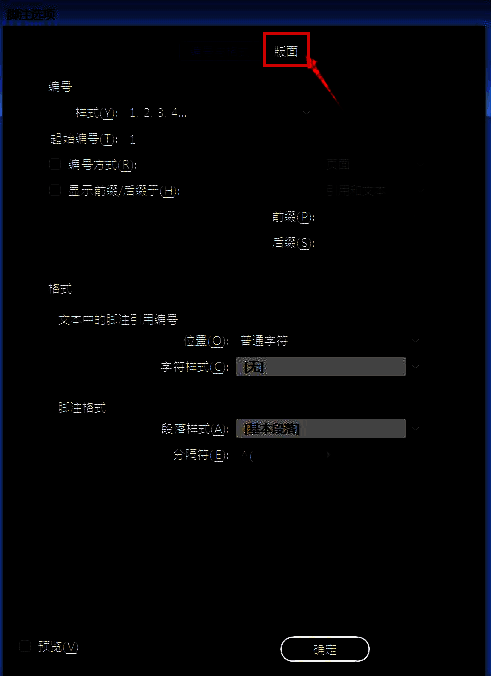
在弹出的脚注选项窗口中,可以看到多个设置标签,包括“格式”、“位置”以及“版面”等。此时将窗口切换至“版面”标签页,以便进一步调整与布局相关的设置。
关闭栏间跨区脚注功能
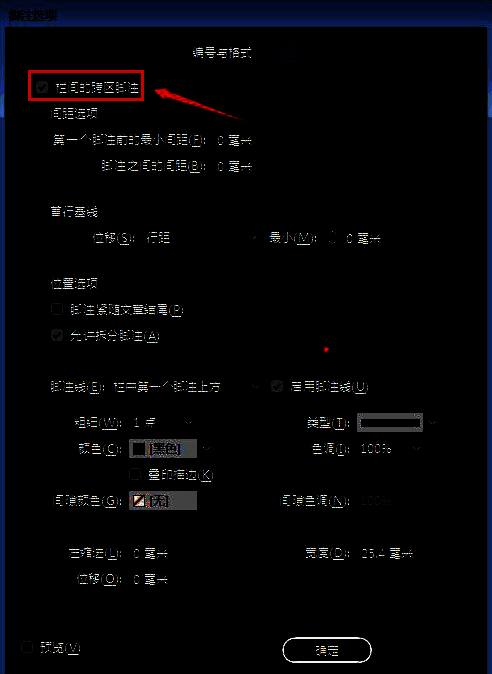
在“版面”设置区域内,找到“栏间跨区脚注”这一选项。该功能默认为启用状态,若希望取消该设定,只需鼠标点击取消勾选即可完成设置。