掌握排版细节的关键技巧
InDesign作为一款功能强大的桌面出版软件,被广泛应用于杂志、书籍、海报等各类排版设计中。在实际使用过程中,如何正确设置脚注分割线是许多用户关心的问题。这一功能不仅影响文档的美观度,也直接关系到阅读体验的规范性。
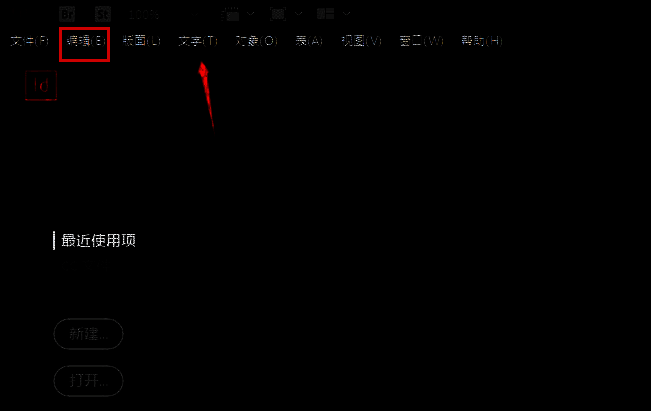
进入编辑菜单,找到关键选项
打开InDesign软件后,在顶部菜单栏中点击“编辑”按钮,进入下拉菜单。这里集合了多个与文档结构和格式设置相关的重要功能选项,包括首选项、查找更改以及文档脚注等。
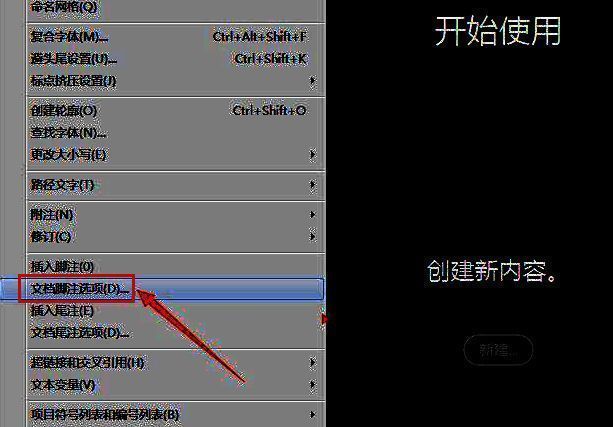
定位文档脚注设置入口
在编辑菜单中,找到“文档脚注”选项并点击进入设置界面。这是调整脚注样式和格式的核心区域,用户可以在此进行多种自定义配置,例如字体大小、行距以及最重要的——脚注分割线。
切换至版面设置页面
进入文档脚注设置后,将页面切换至“版面”一栏。此时会看到一系列与页面布局相关的设定选项,其中包括脚注分割线的启用开关和样式调整参数。
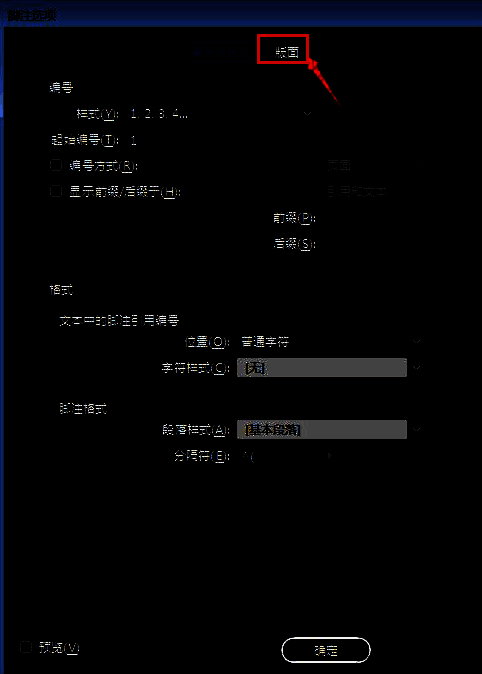
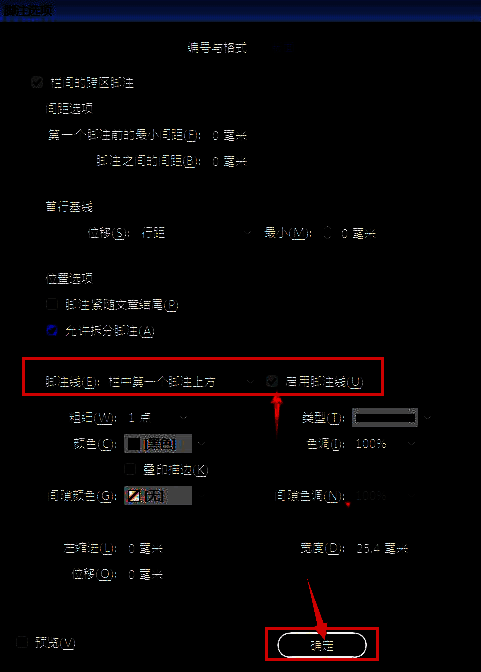
启用脚注线并保存设置
最后一步,只需鼠标点击勾选“启用脚注线”按钮,并确认相关样式设置是否符合预期,然后点击确定保存更改。完成这些操作后,文档中的脚注部分就会自动出现分隔线,提升整体排版的专业感。