建模新手必学的核心切割逻辑
Cinema 4D作为行业标杆级三维设计软件,其建模灵活性与操作直观性深受影视、广告及动态设计从业者的青睐。在实际项目中,常需将标准几何体进行结构化拆分——比如将完整球体精确一分为二,用于制作半球穹顶、UI交互动效底座或产品展示剖面图。本文将摒弃模糊口令式教学,以可复现、可验证的操作路径,带您掌握真正稳定高效的球体半切方案。
关键一步:从对象转换到可编辑多边形
首先创建基础球体(Object Manager中双击Sphere图标),随后按快捷键C将其转化为可编辑对象(即“C掉”),此时球体由参数化对象变为具备独立点线面结构的网格体,为后续拓扑操作奠定基础。
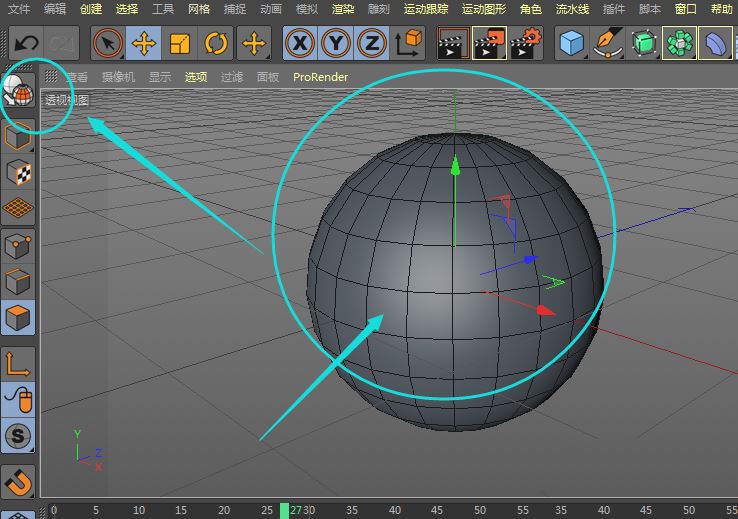
精准定位:循环选择锁定赤道布线
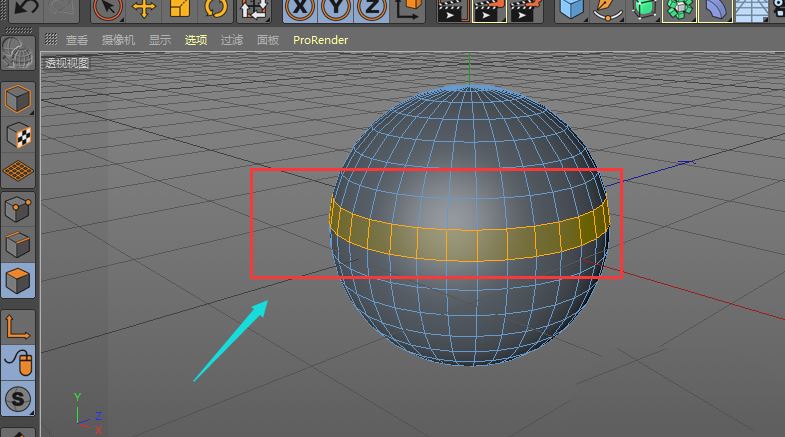
切换至线条显示模式(快捷键U~L),进入面层级(Face Mode),在顶部菜单栏依次点击选择(Selection)→ 循环选择(Loop Selection)。将鼠标悬停于球体中部横向一圈边缘线附近,系统将自动高亮识别该环状拓扑路径——这正是贯穿球心的“赤道线”,也是实现对称分割的黄金基准。
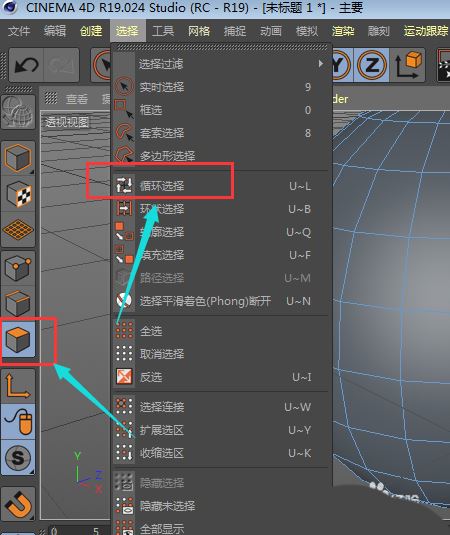
结构分离:删除+反选=干净半球体
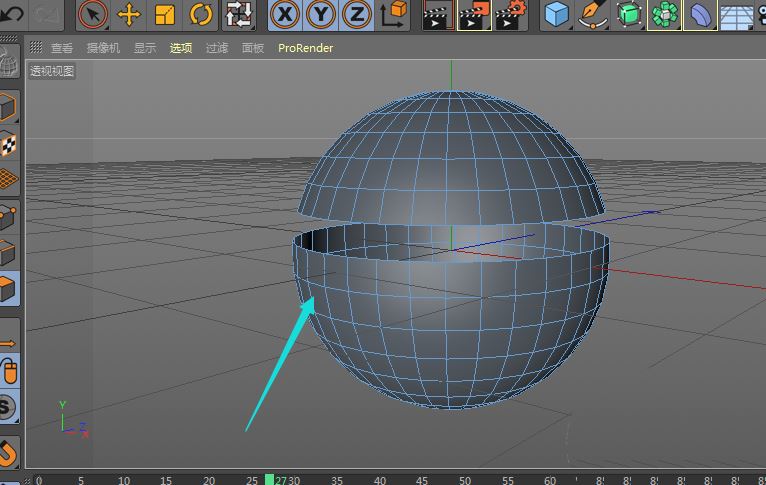
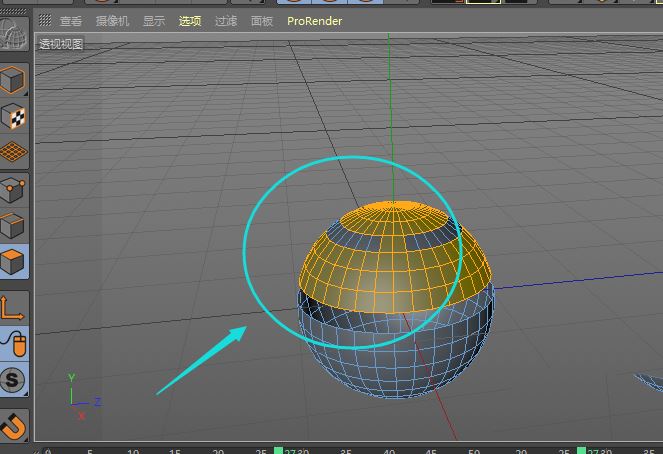
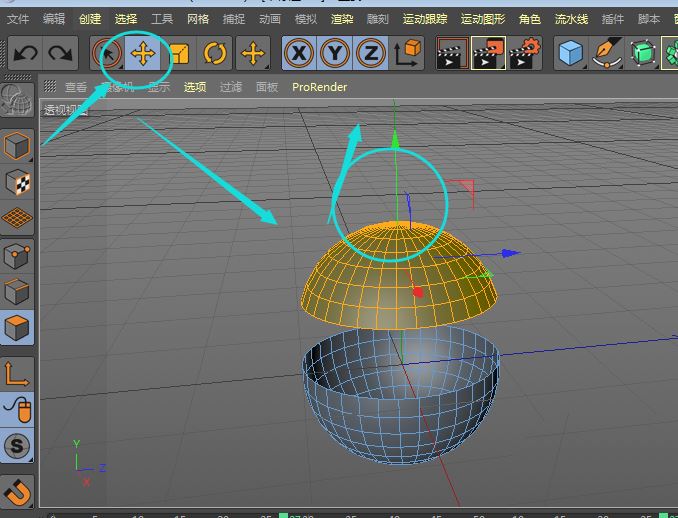
确认赤道环已被完整选中后,按Delete键移除该圈面,球体中央随即形成通透镂空;紧接着按住Shift键并点击任意上半部分面,即可快速加选全部上半球区域。此时上下两半已实现拓扑解耦,可独立执行移动、缩放、旋转或赋予不同材质等操作,彻底摆脱原生球体的参数绑定限制。