零基础也能秒懂!迅捷录音软件音频保存全流程图解教程

发布时间:2026-03-31 17:39:50阅读:64880

一款高适配性音频录制工具的实用价值

在内容创作、网课学习、会议纪要及游戏语音存档等多元场景中,高效可靠的录音工具正成为数字生活刚需。迅捷录音软件凭借界面简洁、操作直观、格式兼容性强(支持MP3/WAV/ACC等主流格式)以及低资源占用等特点,持续收获办公族、学生党与轻度创作者的青睐。近期不少新用户反馈对“录制—设置—保存”闭环操作存在困惑,本文即以实操视角,拆解从启动到归档的完整路径。

四步完成高质量音频录制与自动归档

第一步:启动软件后,优先在主界面右上角下拉菜单中选定目标输出格式——MP3适用于通用分享与存储节省,WAV则更契合后期剪辑需求;该设置将直接影响文件体积与音质保真度。
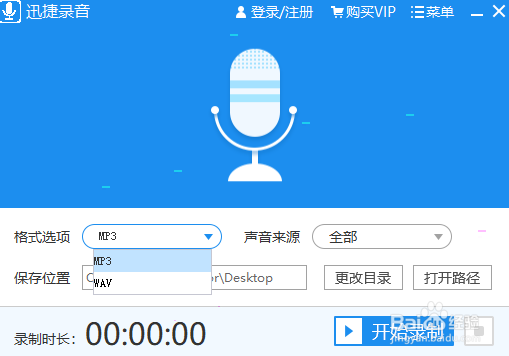
迅捷录音软件主界面截图,顶部显示‘选择音频格式’下拉框,当前选中MP3选项,界面布局清晰,按钮标识明确

精准匹配声源类型提升录制纯净度

第二步:点击“声音来源”选项卡,根据实际需求切换输入通道——若录制系统内部播放音(如游戏BGM、视频解说),请选择“立体声混音”;若使用麦克风采集人声或环境音,则启用“麦克风”并建议提前测试增益阈值,避免爆音或底噪干扰。
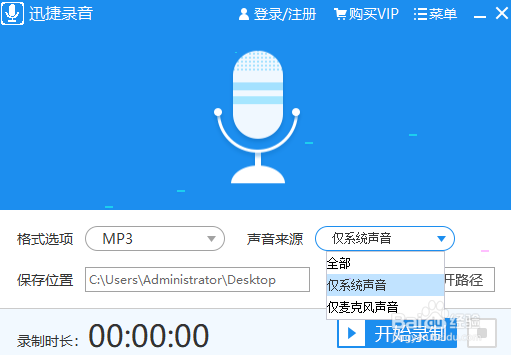
软件声音设置面板特写,左侧为‘立体声混音’激活状态,右侧滑块显示麦克风输入电平实时波动,界面标注‘推荐用于系统声音录制’提示语

自定义存储路径实现文件高效管理

第三步:在“保存位置”栏点击文件夹图标,可手动指定本地任意目录(如桌面新建的‘录音存档’文件夹),此举不仅便于后续检索,更能规避默认路径杂乱导致的文件丢失风险——尤其适合需长期积累素材的用户。
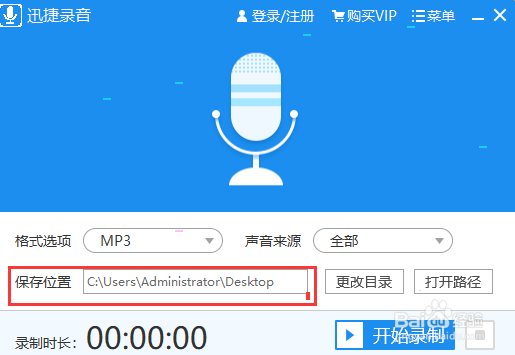
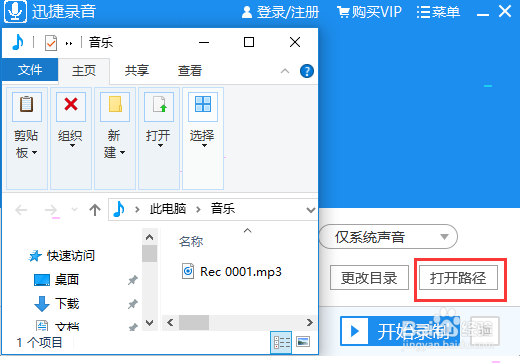
文件路径选择弹窗界面,地址栏显示‘D:\MyRecordings\Game_Voices’,窗口底部有‘确定’和‘取消’按钮,背景为浅灰色简洁设计'></p><h3>一键启停+智能保存,告别手动导出繁琐流程</h3><p>第四步:点击醒目的红色圆形“开始录制”按钮,倒计时结束后即进入录制状态;结束时点击相邻的方形“停止”按钮,软件将依据前序设定自动编码、命名(默认含日期时间戳)并写入指定路径——全程无需二次确认,真正实现“录完即得”。最后通过“打开路径”快捷入口,即可在资源管理器中直接定位并验证文件完整性。</p><p><img src=

Windows资源管理器窗口截图,当前路径为D:\MyRecordings\Game_Voices,列表中可见多个按时间排序的MP3文件,文件名含‘XJ-20240312-152247’等标准时间戳

卧牛铭龙下载

陌生来电要警惕,分享屏幕别随意,未知链接不点击,个人信息不透露,转账汇款多核实,骗局千万要记牢。
有效预防诈骗,请安装国家反诈中心APP!