办公软件安全刚需:Access2010密码加密为何重要
作为微软经典桌面数据库管理工具,
操作极简:从启动到加密完成仅需5个清晰步骤
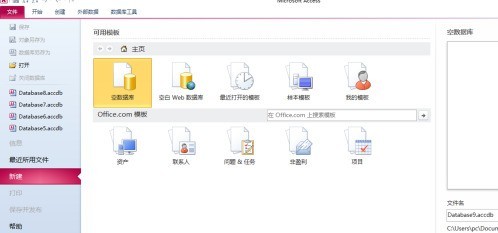
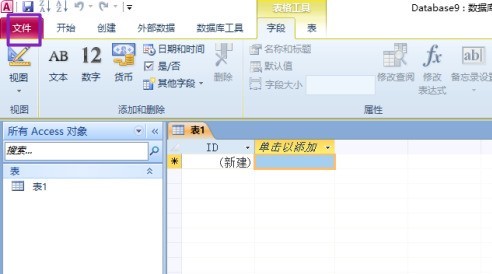
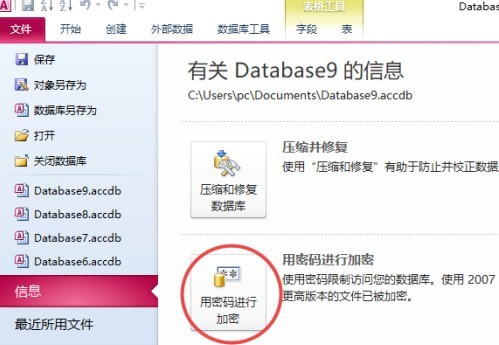
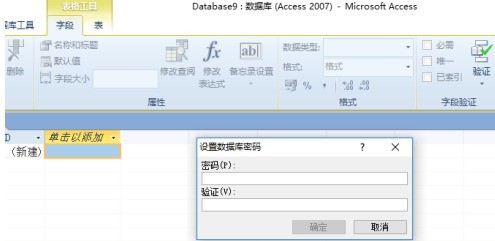
首先双击桌面图标启动Access2010程序,进入初始界面后点击“创建”以打开空白数据库环境;随后点击左上角“文件”菜单,展开后台管理面板;在“信息”选项卡下找到并点击“用密码进行加密”命令,系统随即弹出安全设置窗口。
双重验证:设置强密码的关键细节提醒
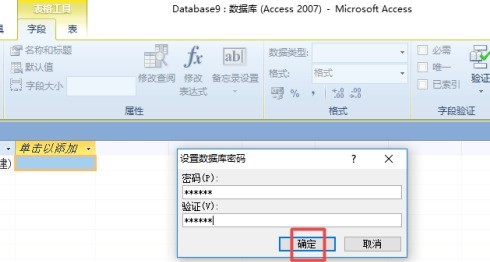
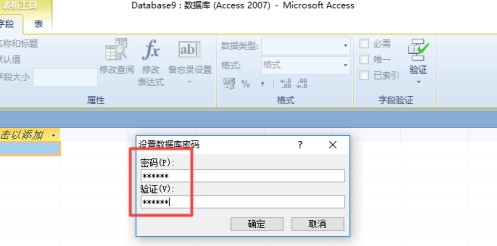
在密码输入框中,需连续完成两轮输入:首遍设定主密码,次遍严格复核以防止误操作;值得注意的是,Access2010对密码不区分大小写但区分空格,且不支持特殊符号自动过滤提示——建议采用“字母+数字”组合(如A1c2cess!)提升安全性,同时避免使用生日、连续数字等易被暴力破解的弱口令。
加密生效验证:关闭再重开即刻检验防护效果
点击“确定”后,系统将自动保存加密配置并返回主界面;此时务必执行关键验证动作——关闭当前数据库并重新打开,若弹出标准密码输入对话框,则表明加密已成功激活。该机制可有效阻止未授权用户直接浏览表结构、查询语句及宏对象,为本地部署的数据资产构筑基础防护屏障。