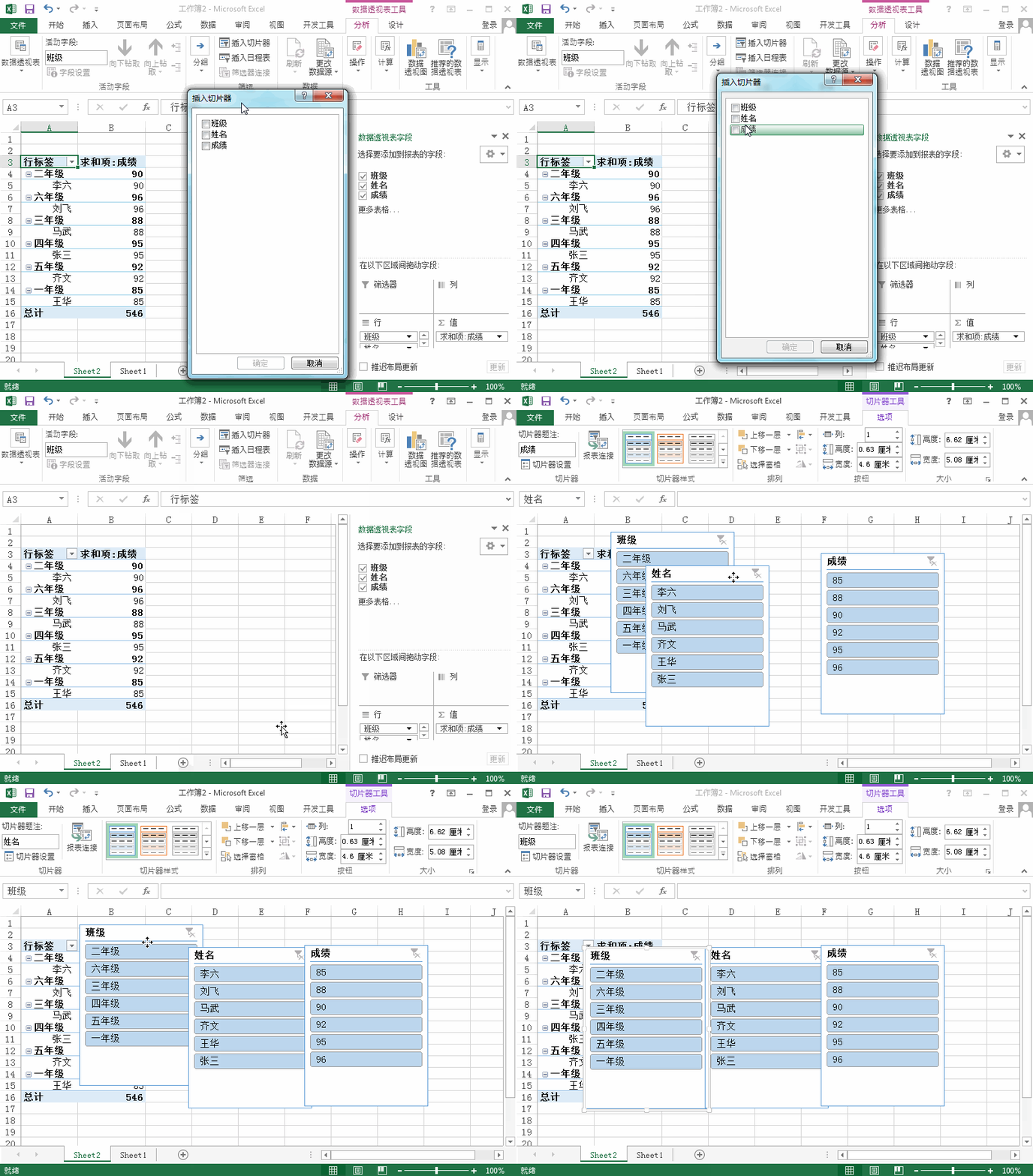
办公效率神器来了
作为微软Office套件中最具生产力的表格工具之一,
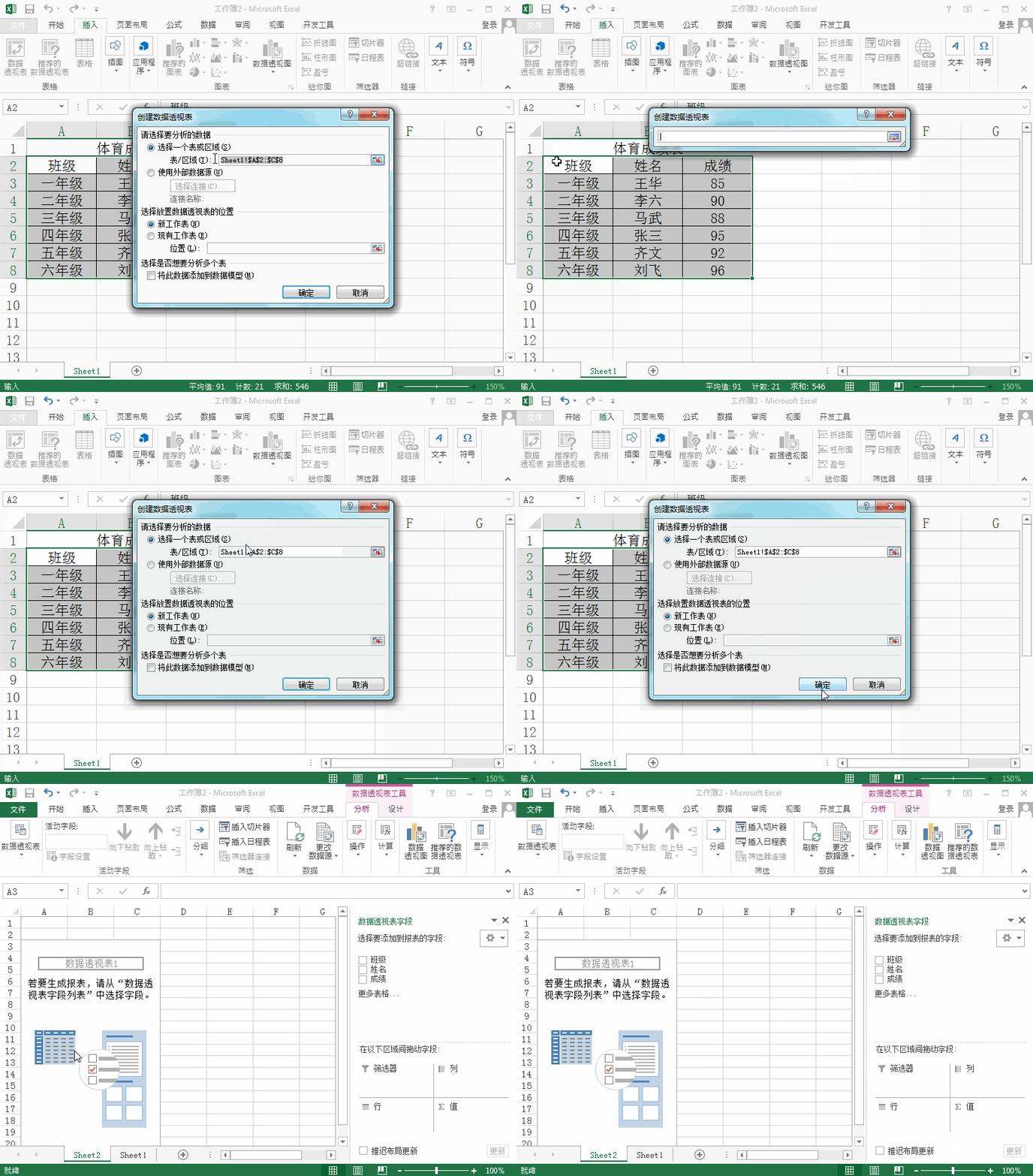
从零开始创建透视表
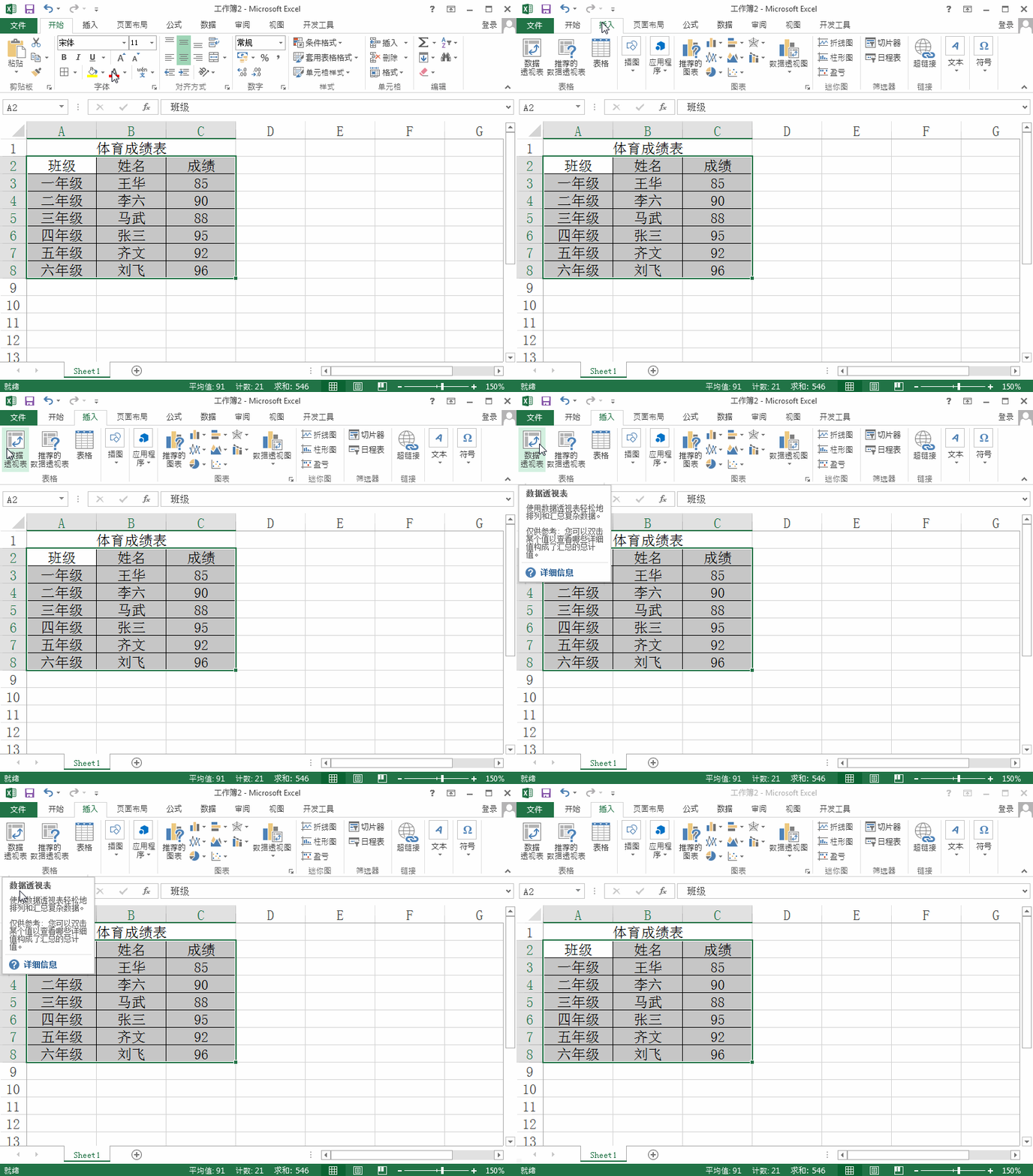
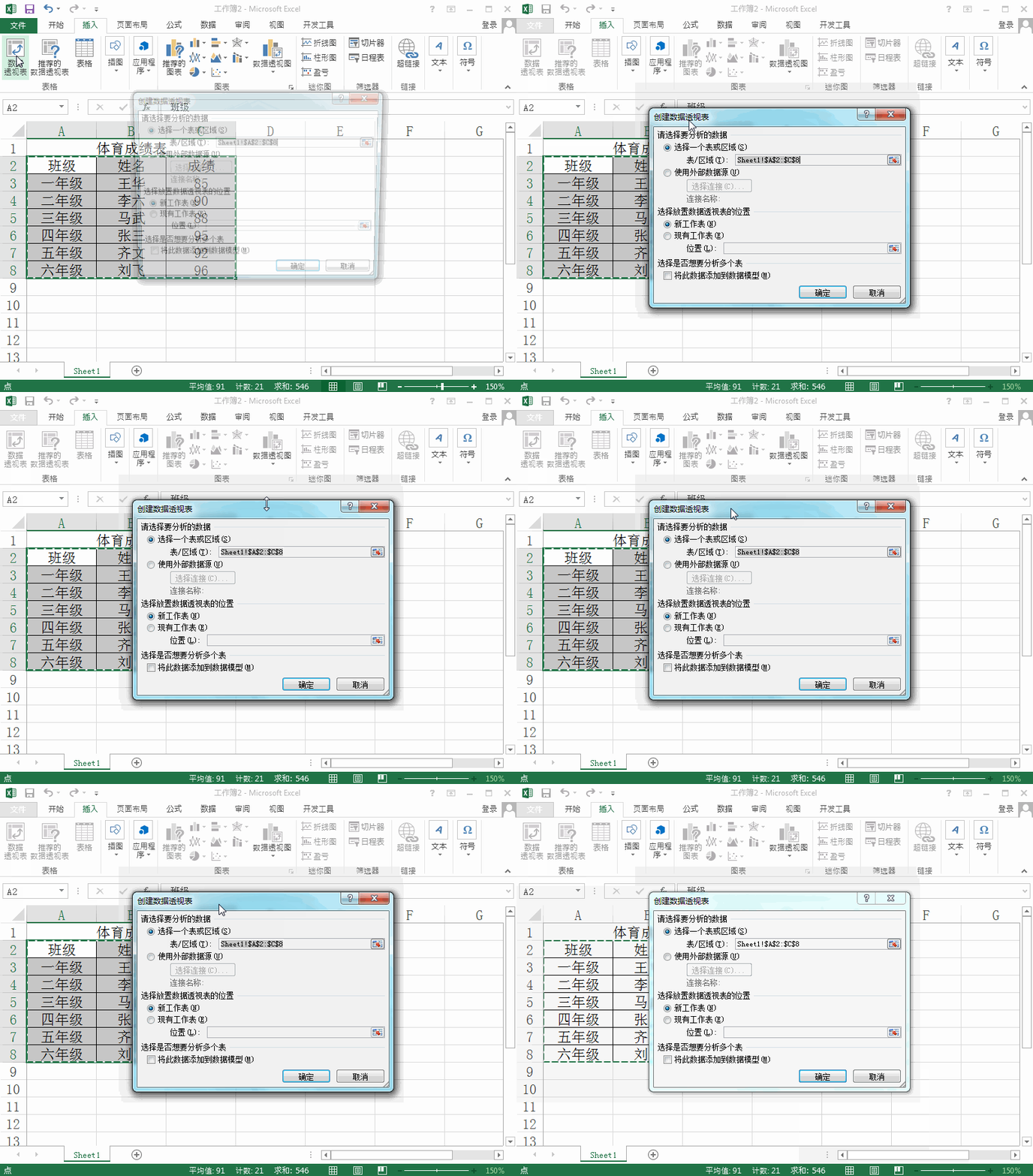
启动Excel 2013后,需先确保原始数据规范整洁(无空行空列、首行为字段标题)。随后点击【插入】选项卡,在功能区右端找到【数据透视表】按钮并点击——系统将自动识别当前选中区域,若未自动识别,可在弹出的【创建数据透视表】对话框中手动选择“表/区域”,并指定新工作表或现有工作表作为放置位置,确认后即生成空白透视表框架。
快速构建分析视图
在右侧【数据透视表字段】窗格中,将关键维度(如“部门”“月份”“产品类别”)拖入“行”或“列”区域,将数值指标(如“销售额”“订单数”)拖入“值”区域。仅需几次拖拽,即可实时生成分类汇总报表,无需编写任何公式,真正实现“所见即所得”的交互式分析体验。
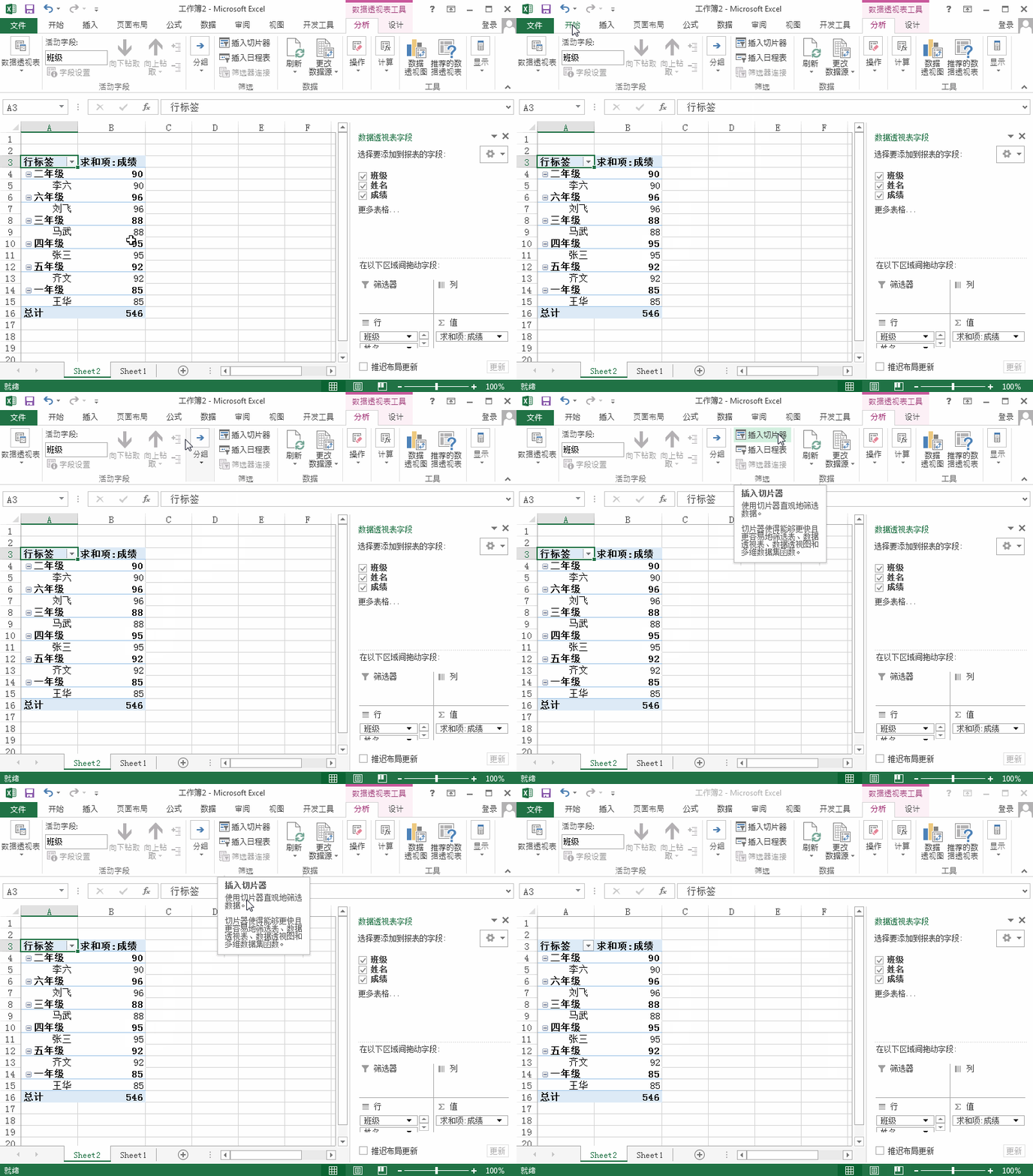
一键激活切片器面板
当透视表完成布局后,点击透视表任意单元格,顶部菜单栏将动态显示【数据透视表分析】选项卡(部分版本显示为【选项】)。在此选项卡的【筛选】功能组中,点击【插入切片器】按钮——注意:此功能仅对已激活的透视表生效,普通表格无法调用。该操作是开启可视化筛选的关键一步,也是多数新手最容易忽略的入口。
定制专属筛选控件
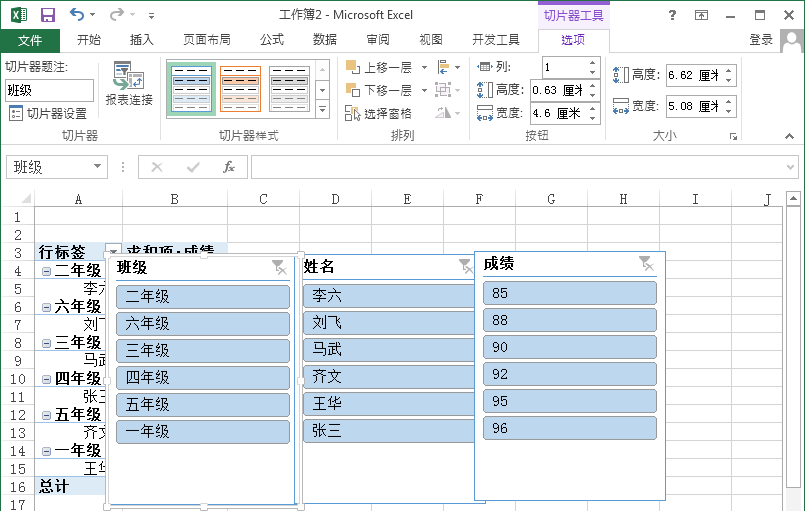
点击【插入切片器】后,系统弹出字段选择对话框,勾选你希望用作筛选维度的字段(例如“地区”“状态”“年份”),确认后切片器将以悬浮卡片形式出现在工作表中。每个切片器均支持多选、搜索过滤、颜色编码及自由拖拽调整位置,还可通过右键菜单设置样式、行列数及标题文字,让数据筛选兼具功能性与专业美感。
高效筛选从此触手可及
切片器不仅大幅降低操作门槛,更赋予数据探索全新维度:点击不同选项可即时联动更新透视表结果;按住Ctrl键可多选并行对比;配合时间轴切片器还能实现动态趋势回溯。对于日常需要向管理层快速呈现数据洞察的职场人而言,掌握这一技能意味着节省数小时重复劳动,让Excel真正成为驱动业务决策的智能仪表盘。