专业CAD移动端的高效起点
CAD看图王作为国内广受工程师与建筑从业者信赖的轻量级CAD工具,凭借其流畅的图纸浏览、便捷的标注编辑及跨平台协同能力,长期稳居工程类应用下载榜前列。尤其在移动办公场景下,快速新建一张标准空白图纸已成为现场勘测、临时修改与方案草拟的关键第一步——本文即聚焦这一高频刚需,带来清晰直观的操作指南。
点击“+”号启动新建流程
打开CAD看图王App后,主界面底部导航栏右侧醒目位置设有绿色加号(+)图标,该按钮是所有新建操作的统一入口。轻触后,系统将弹出包含“新建图纸”“新建图层”“导入文件”等选项的功能菜单,其中首项即为本次核心目标。

选择模板并确认图纸参数
进入新建图纸页面后,用户可从预设的多种标准图幅中选择,包括A0至A4常用尺寸及毫米/英寸单位制切换选项;同时支持自定义宽高数值与背景色设置(白底/黑底)。选定配置后,点击右上角“创建”按钮,系统将即时生成一张符合设定的空白DWG图纸。

完成初始化,开启绘图创作
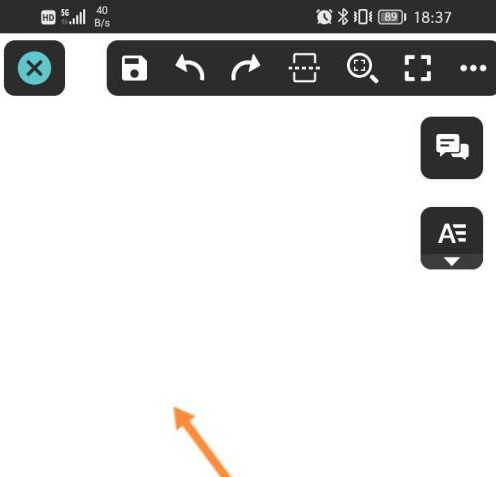
图纸创建成功后,界面自动跳转至全新空白画布,顶部工具栏同步加载绘图、标注、测量等基础功能组,用户可立即开始绘制直线、添加文字注释或插入图块。值得一提的是,所有新建图纸默认保存至本地“我的图纸”文件夹,并支持一键同步至云端,确保多设备间无缝衔接。