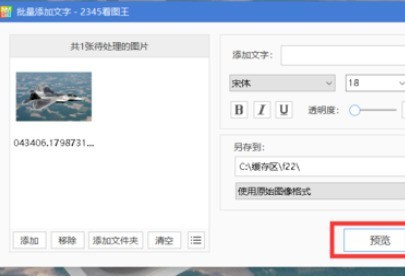
专业图像处理工具的高效文字批处理能力
启动与图片导入流程
首先,使用
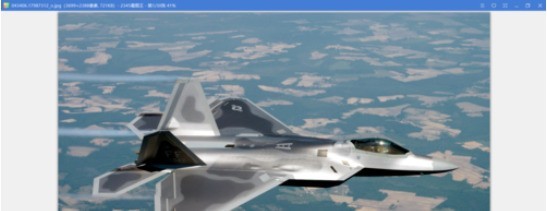
启用批量文字编辑模式
点击文字工具后,系统自动弹出下拉菜单,此时需选择“批量添加文字”选项——此为实现多图同步标注的核心入口,区别于单图即时注释,专为批量处理优化设计。
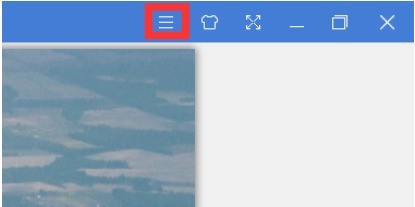
多源图片智能加载
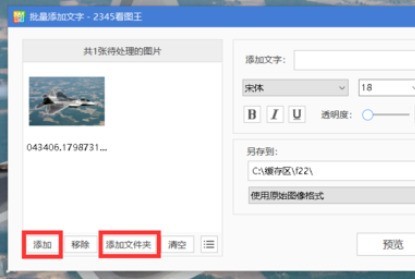
进入批量编辑界面后,用户可通过两种方式快速汇入目标图像:点击“添加”按钮逐张选取本地图片,或直接点击“添加文件夹”一次性导入整个目录下的所有兼容格式图像(支持JPG、PNG、BMP等主流格式),系统将自动按文件名排序并生成预览缩略图列表。
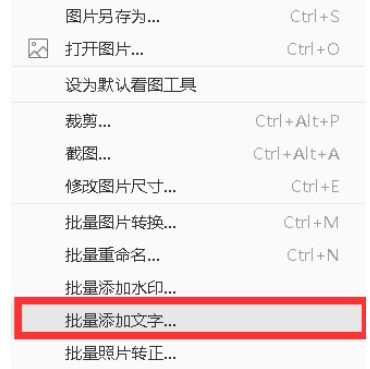
自定义文字内容与样式
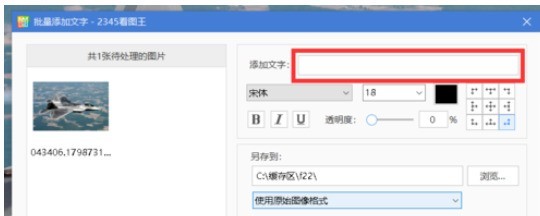
在中央编辑区的“文字内容”输入框内键入所需文案,支持中英文混合、标点符号及空格;随后可在下方样式面板中精细化调整:包括字体类型(如微软雅黑、思源黑体)、字形(常规/粗体/斜体)、字号(12–72pt可调)、对齐方式(左/中/右)、透明度(0%–100%滑动调节)以及RGB色彩值或预设色盘选取。
精确定位与动态预览
通过拖拽文字预览框中的锚点,可自由设定文字在图像上的锚定位置(支持九宫格定位辅助线);同时启用“实时预览”开关后,任意参数变动将即时反映在右侧预览窗中,所见即所得,大幅降低试错成本。
输出配置与批量执行
在底部输出设置区域,用户可下拉选择目标格式(默认继承原图格式,亦可统一转为JPG/PNG)、质量等级(针对JPG提供高压缩比/平衡/高质量三档)、保存路径(支持新建文件夹自动归档);确认无误后,点击醒目的绿色“开始添加文字”按钮,软件将自动遍历全部图片并注入定制化文字水印,全程无需人工干预。