高效设计从细节开始:BoardMix的网格定制功能
在进行头脑风暴、流程图绘制或项目规划时,清晰有序的画布布局至关重要。BoardMix作为一款广受欢迎的在线协作白板工具,为用户提供了高度自由化的视觉管理体验,其中“网格样式切换”功能便是提升创作效率的重要一环。许多新用户常常困惑于如何调整画布背景以适应不同场景需求,其实整个过程简单直观,只需几个步骤即可完成个性化设置。
第一步:进入画板设置菜单
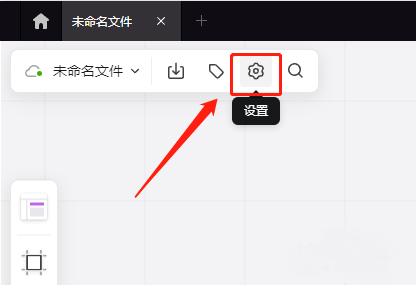
打开BoardMix并进入目标画板后,将鼠标移至画布顶部工具栏,找到一个形似齿轮的“设置”图标并点击。该按钮通常位于右上角区域,是调整画布显示模式、背景颜色及协作权限的核心入口。
第二步:选择网格切换选项
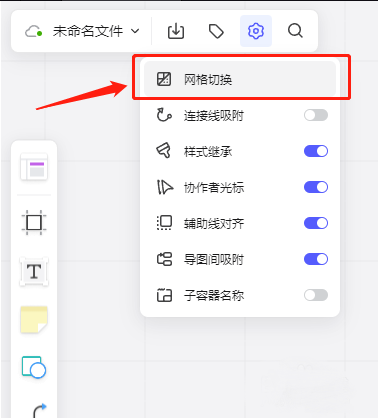
点击设置后会弹出下拉功能列表,在其中可以找到“网格切换”这一专属选项。它专门用于控制画布上的辅助线与格点显示状态,帮助用户更精准地对齐元素、排版内容。
第三步:自定义网格背景并确认更改
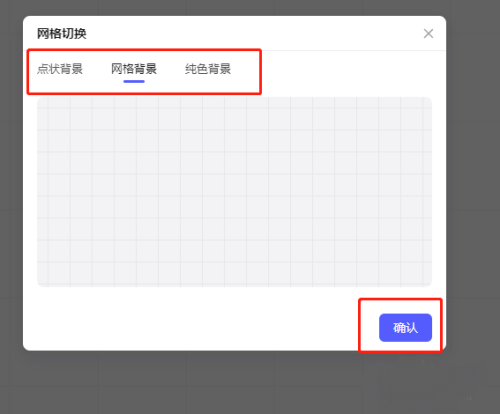
点击“网格切换”后,系统将弹出一个新的配置窗口,展示多种可用的网格样式预览图,例如点状网格、线条网格、方格网等。用户可根据当前使用场景(如草图构思、数据可视化或教学演示)选择最合适的类型,并通过点击右下角的“确定”按钮立即应用更改。