腾讯文档添加附件超详细教程!手把手教你轻松插入本地文件

发布时间:2025-12-13 17:51:06阅读:57639
  • 腾讯文档Mac版:高效协作的云端办公利器在现代职场中,办公效率的提升往往离不开专业工具的支持。针对苹果系统用户,腾讯推出了专为Mac打造的腾讯文档v3.9.20正式版,满足移动办公人群对稳定性和流畅性的高要求。作
    效率办公大小:244.89M更新时间:2025-06-18
    版本: Mac版
    立即下载

腾讯文档功能简介与使用场景

腾讯文档作为一款支持多人协作的在线办公工具,广泛应用于学习、工作和项目管理场景。其便捷的云端存储与实时同步功能,让用户可以随时随地访问和编辑文档。近期,不少用户关注如何在表格中高效地添加附件,以便整合资料、提升协作效率。本文将为你全面解析在腾讯文档中插入附件的具体操作流程。

创建表格并选择目标单元格

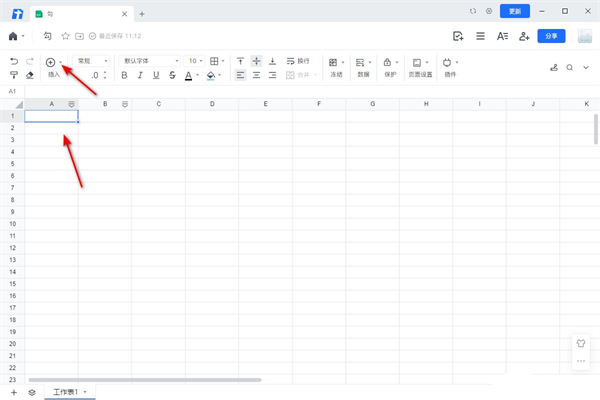
首先,在电脑端打开腾讯文档官网,点击“新建”按钮创建一个新的空白表格,或选择已有的文档进行编辑。进入表格页面后,找到你希望插入附件的目标单元格,并单击选中该单元格,确保光标定位准确,为后续插入操作做好准备。
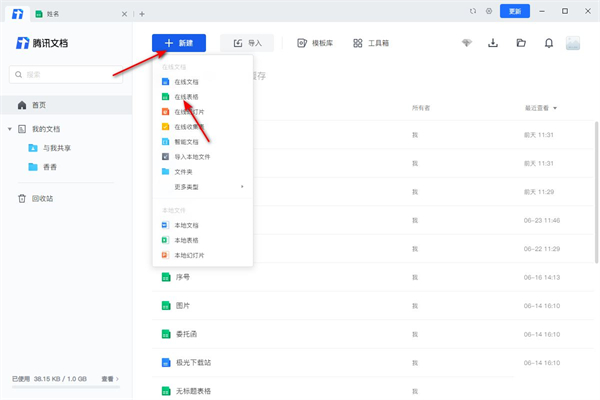
腾讯文档新建表格界面,页面清晰展示创建新资源的选项

通过插入选项添加本地文件

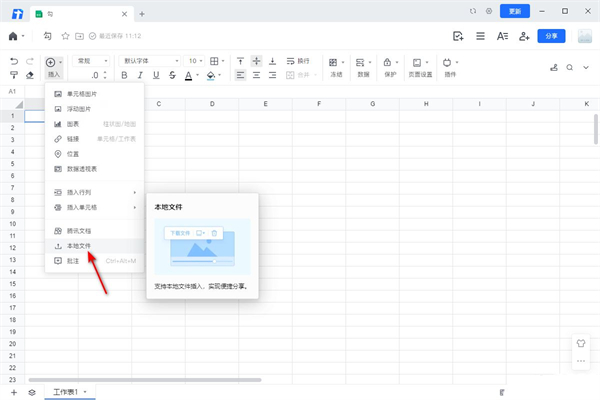
在顶部菜单栏中找到“插入”功能按钮,点击后会弹出多个可选内容类型,包括图片、链接、评论等。从中选择“本地文件”选项,系统将自动调用你的电脑文件浏览器窗口,方便你从本地硬盘中选取所需附件。
腾讯文档编辑界面,鼠标悬停在插入选项上,下拉菜单中突出显示‘本地文件’

选择并上传指定附件

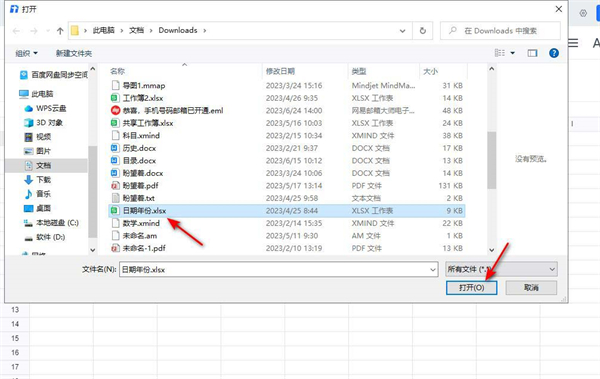
在弹出的文件选择窗口中,浏览并定位到你想要上传的附件所在路径,例如合同文档、PDF报告或Excel数据表等。选中文件后点击“打开”,腾讯文档便会开始上传该文件,并自动生成一个可点击的附件图标嵌入到当前单元格中。
文件选择对话框界面,展示用户正在从本地磁盘挑选需要上传的附件文件

确认附件插入并实现便捷管理

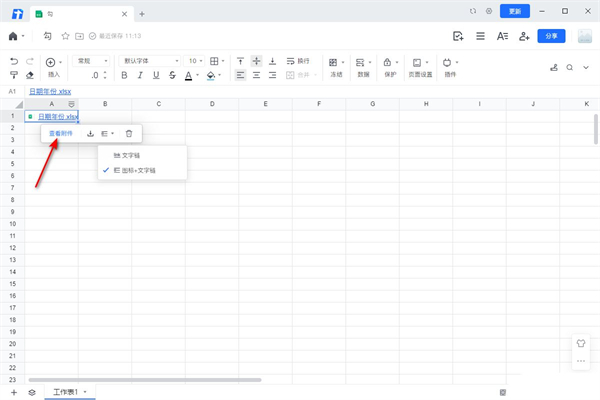
上传完成后,你会看到所添加的附件已成功显示在对应的单元格内,通常以文件名和图标形式呈现。点击该附件即可直接预览或下载,团队成员也可根据权限进行查看或编辑,极大提升了资料共享与协同处理的效率。
表格中已成功插入多个附件,每个文件均以图标加名称的形式整齐排列

用户正在鼠标右键操作已插入的附件,弹出菜单包含打开、删除、重命名等管理选项

卧牛铭龙下载

陌生来电要警惕,分享屏幕别随意,未知链接不点击,个人信息不透露,转账汇款多核实,骗局千万要记牢。
有效预防诈骗,请安装国家反诈中心APP!