华为手机助手功能简介与使用场景
华为手机助手作为专为华为设备用户打造的智能管理工具,集成了数据传输、系统更新、应用管理等多种实用功能,极大提升了用户在电脑端操作手机的便捷性。许多用户在日常使用中希望优化连接体验,其中“设备连接时自动启动”功能便成为关注焦点——开启后可实现插线即连、快速同步,提升工作效率。
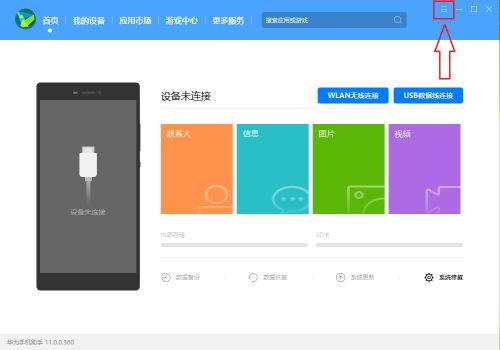
第一步:打开软件并进入菜单界面
首先,在电脑上双击启动华为手机助手客户端,待主界面加载完成后,点击右上角的三条横线(更多菜单)图标,展开侧边栏操作选项,为后续设置做好准备。
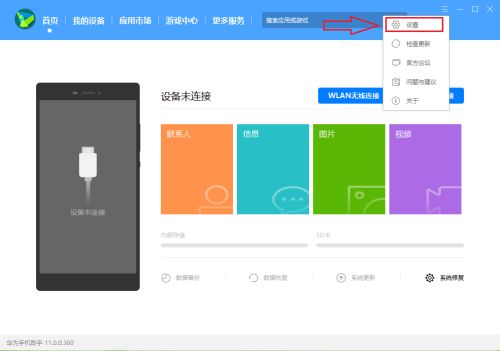
第二步:进入设置中心进行配置
在弹出的侧边栏中,找到并点击底部的“设置”选项,进入系统的个性化配置页面。这里是调整软件行为和连接偏好的核心区域,支持多项高级功能自定义。
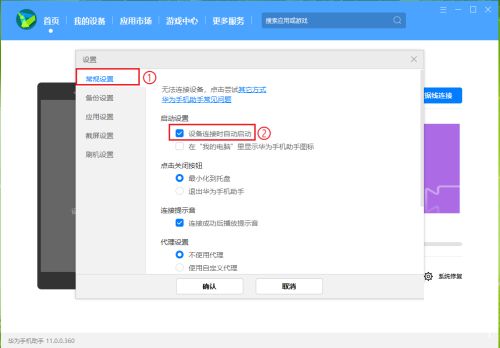
第三步:调整常规设置中的连接行为
进入设置界面后,选择左侧导航栏中的“常规设置”,然后向下滑动右侧内容区域,找到“设备连接时自动启动”这一选项。若需启用该功能,请确保其前方的复选框已被勾选;反之则取消勾选以关闭自动启动。
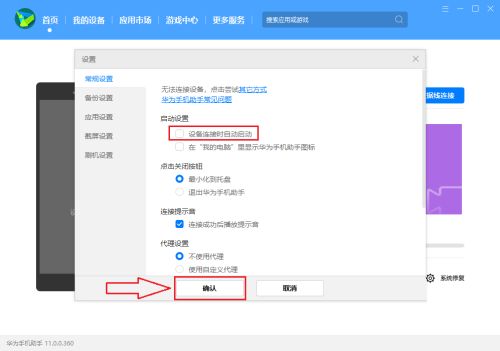
第四步:保存更改完成设置
确认选项已按需求调整后,点击窗口下方的“确认”按钮,保存所有修改。此后,当您将华为手机通过USB线连接至电脑时,华为手机助手将根据您的设定自动启动或保持静默,完全由您掌控。