轻松打造动态桌面:VLC的隐藏功能揭秘
VLC media player作为一款广受好评的开源多媒体播放器,不仅支持几乎所有的视频格式解码,还内置了许多实用又有趣的功能。其中,“壁纸模式”便是许多用户尚未发掘的宝藏特性——它能让视频在桌面上以动态背景的形式持续播放,适用于个性化桌面、数字标牌或监控画面展示等场景。近期,不少用户纷纷搜索如何启用这一功能,相关讨论也在技术圈逐渐升温。
进入设置界面的第一步
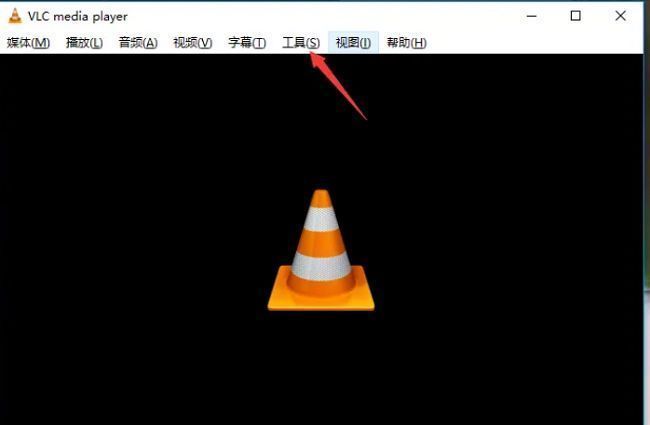
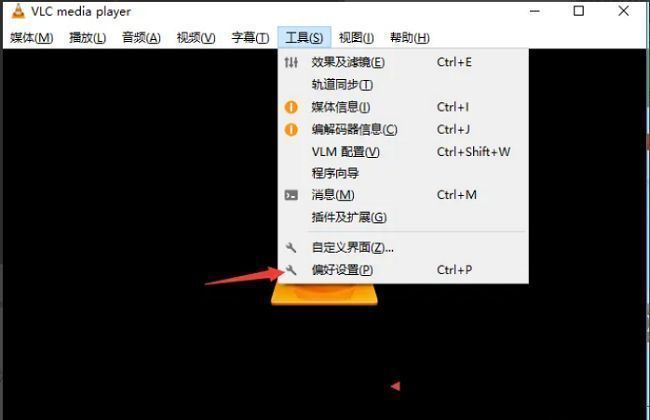
启动VLC media player后,点击顶部菜单栏中的“工具”选项,这里集中了软件的核心配置入口。接下来,在下拉菜单中选择“偏好设置”,进入全局参数调整界面。此步骤是开启高级功能的关键起点。
定位视频输出相关配置
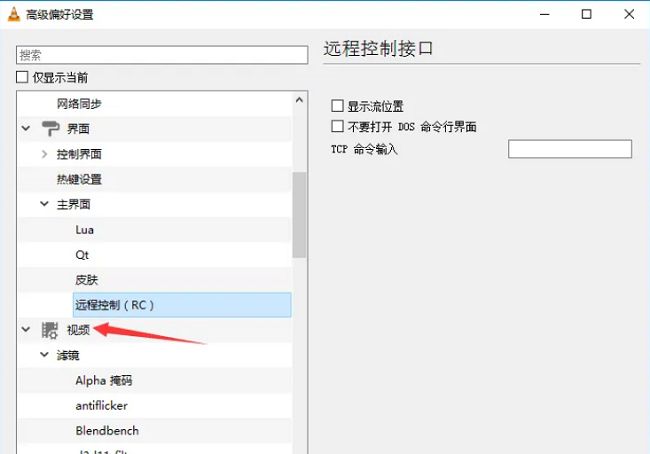
在“偏好设置”窗口左侧的功能分类栏中,找到并点击“视频”选项。该页面集中管理所有与画面输出相关的设定,包括全屏行为、字幕渲染以及本次需要启用的“壁纸模式”。
激活壁纸模式并保存更改
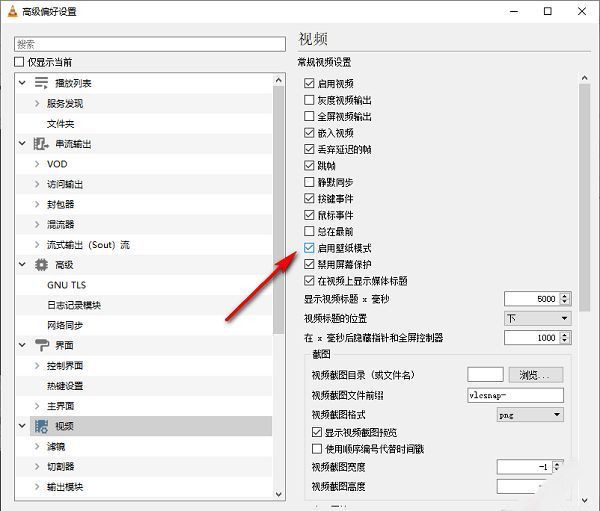
在右侧的视频设置区域中,向下滚动即可看到一个名为“启用壁纸模式”的复选框。勾选该选项后,VLC将不再以独立窗口形式运行,而是将播放内容嵌入桌面层级,实现真正的动态壁纸效果。最后点击底部“保存”按钮,完成全部设置流程。